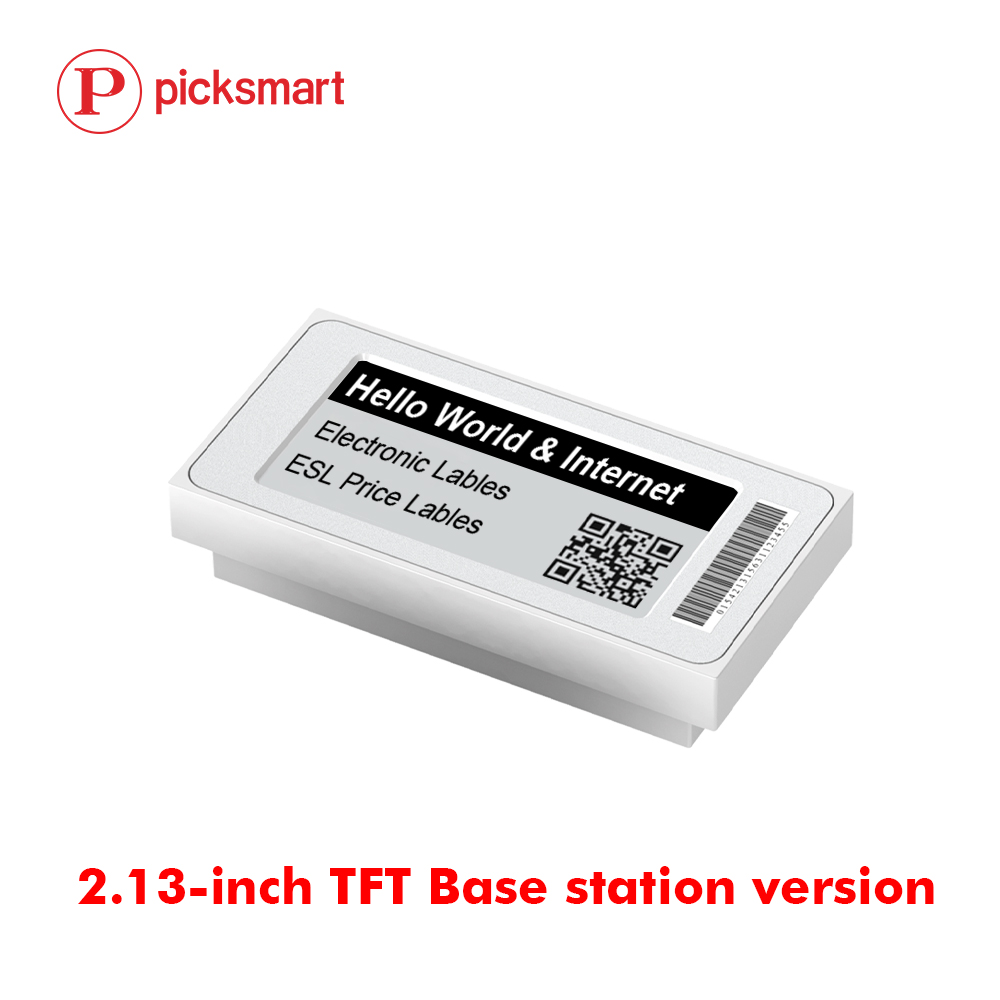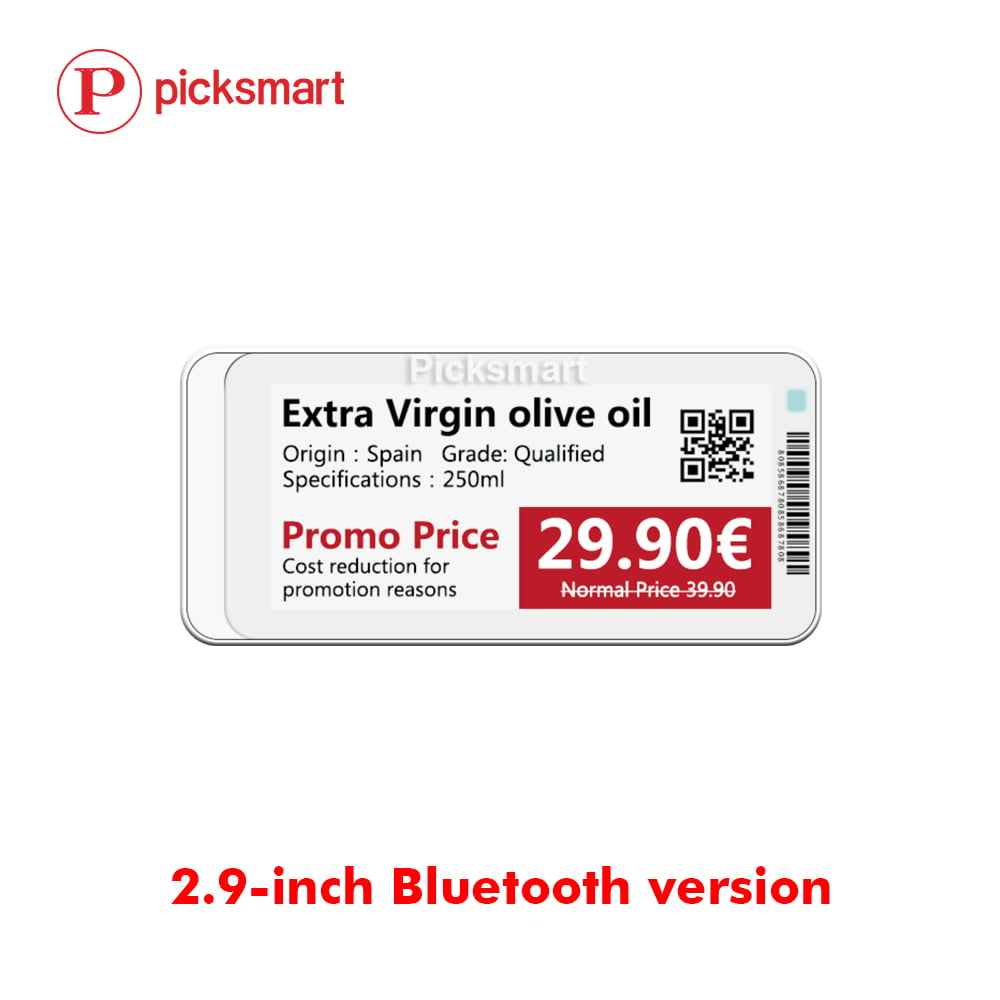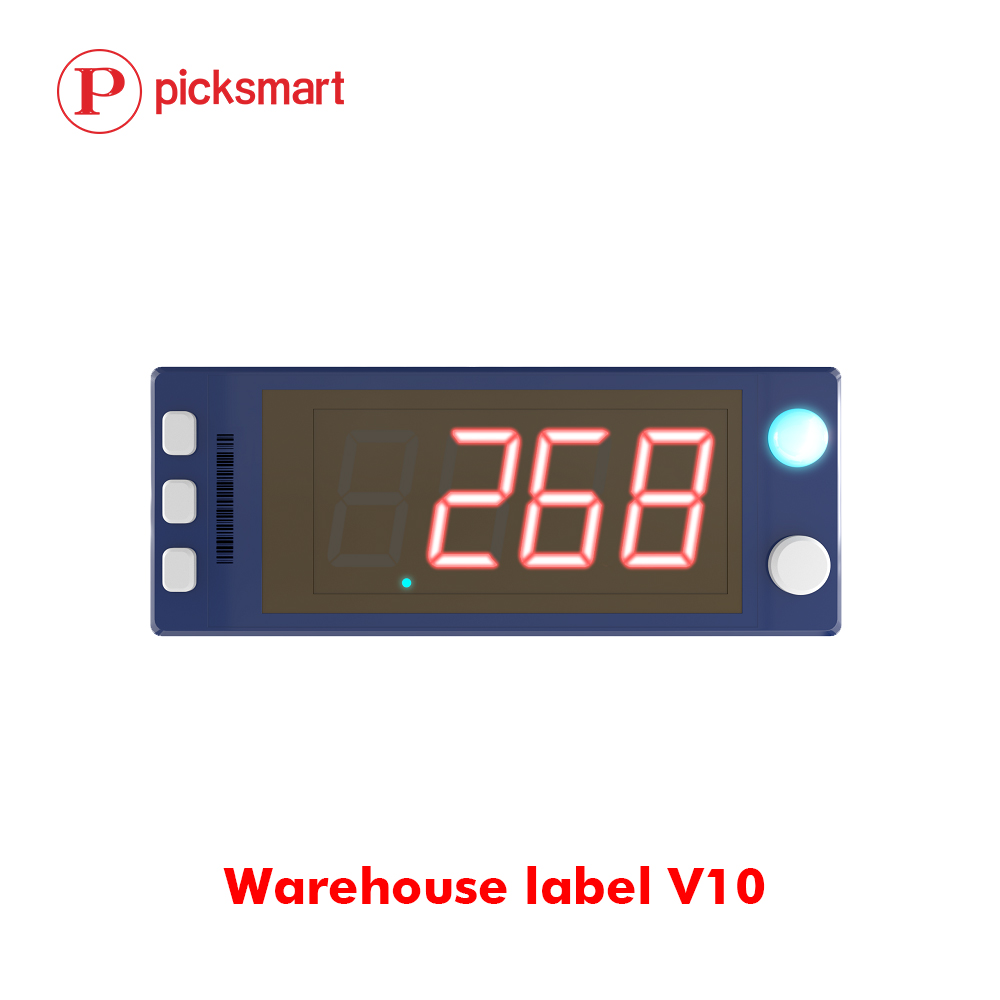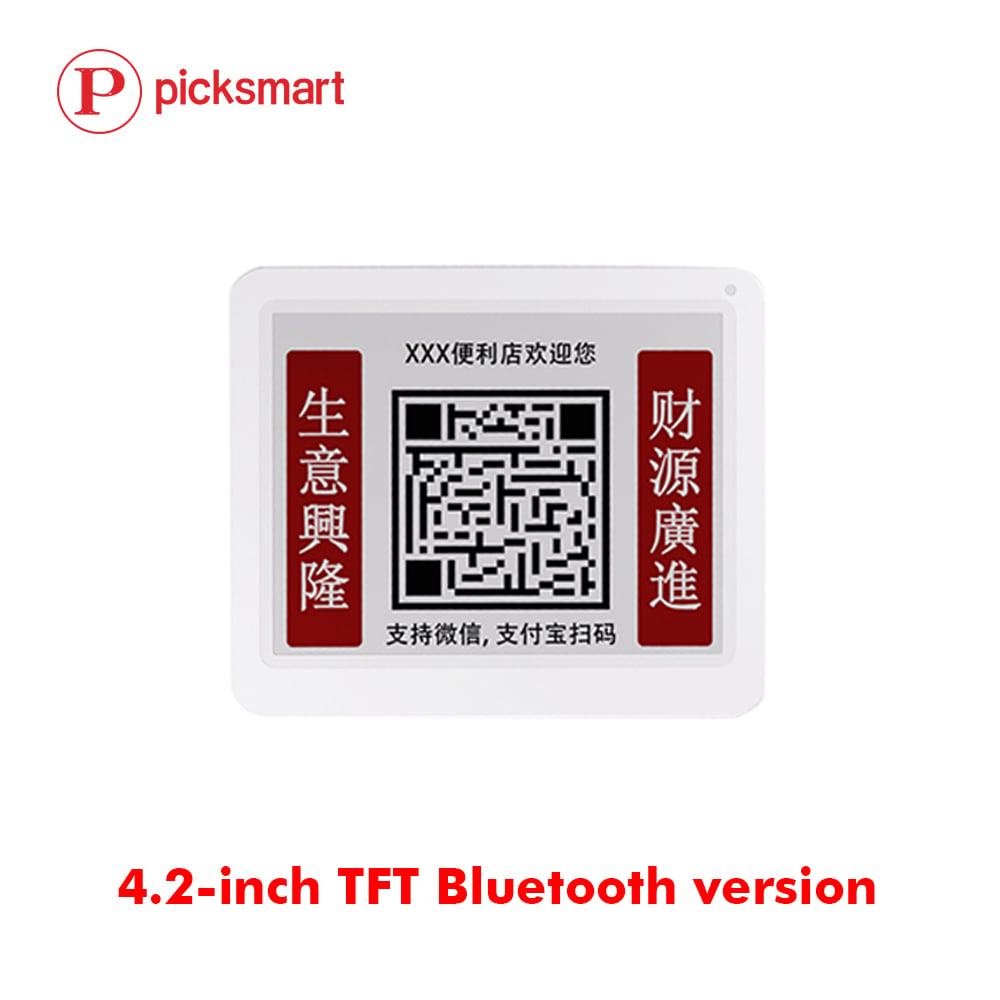
Características principales:
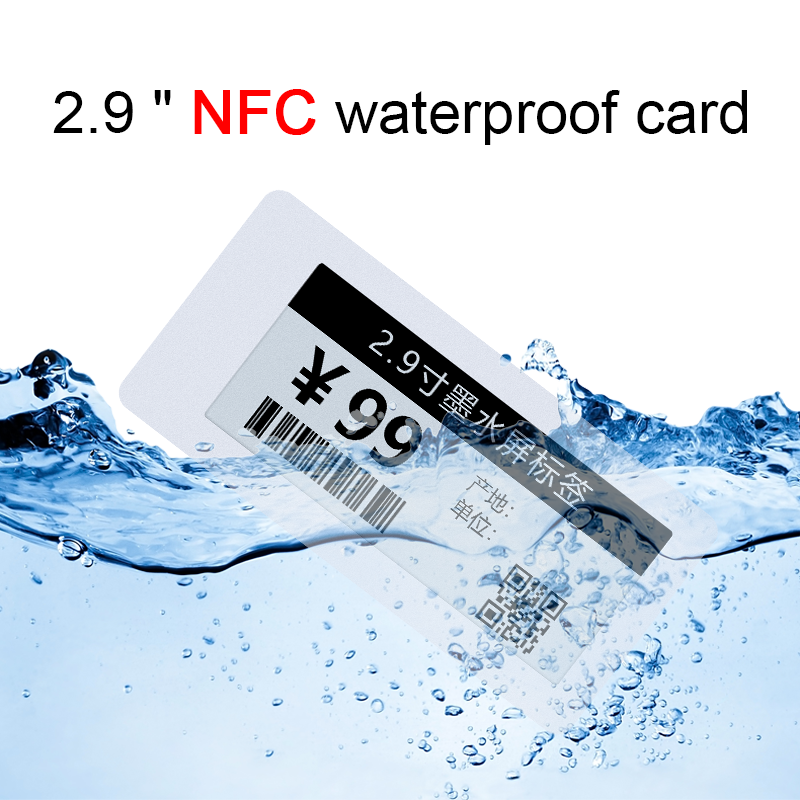
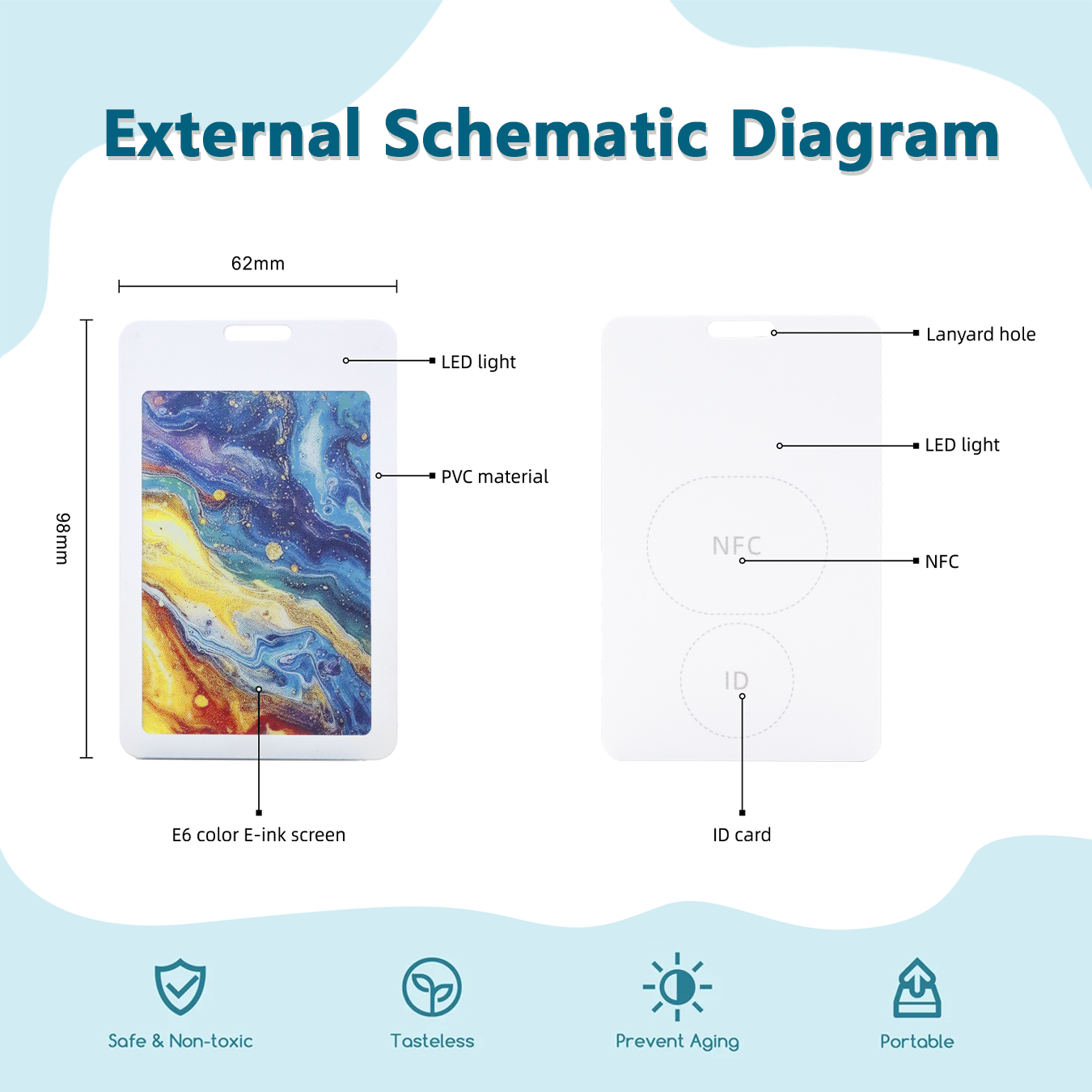
Tarjeta NFC pasiva ultradelgada: No requiere fuente de alimentación, admite más de un millón de reescrituras y tiene una larga vida útil
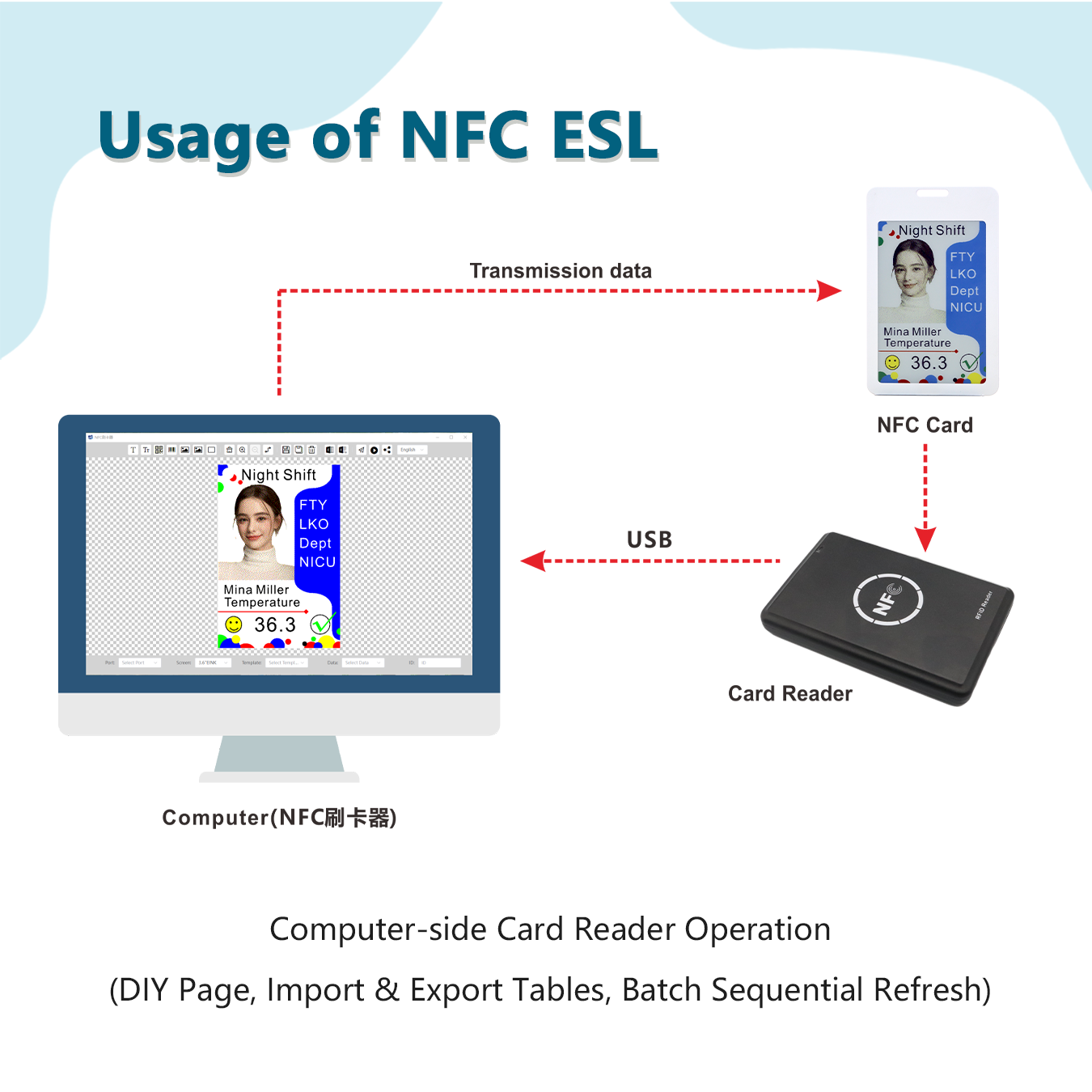
Funcionalidad de intercambio de datos: Admite interacción de datos; debe usarse con un lector de tarjetas dedicado
Personalización de plantillas: Admite texto, códigos de barras, códigos QR e imágenes; permite diseño personalizado
Tarjeta de identificación reescribible integrada: Admite reescritura mediante el dispositivo; compatible con los sistemas corporativos de control de acceso
Guía de usuario móvil
1. Guía de instalación de la aplicación
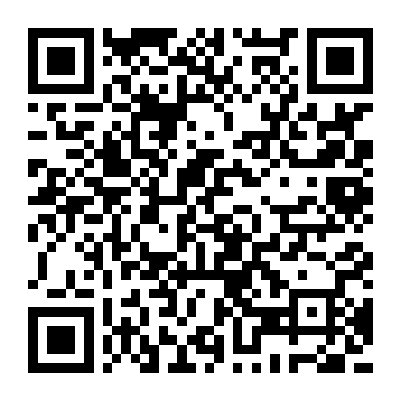
Teléfonos Android: Use su navegador para escanear el código QR, descargar el archivo APK e instalarlo
iPhone: Busque ‘NTAG’ en la App Store
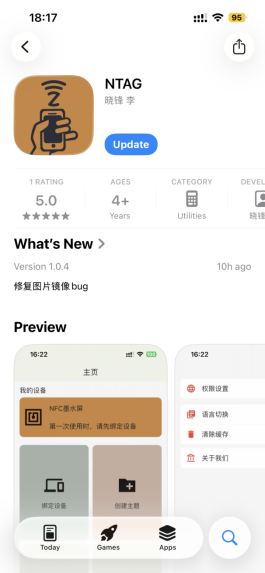
Proceso de operación de inundación de pantalla NFC
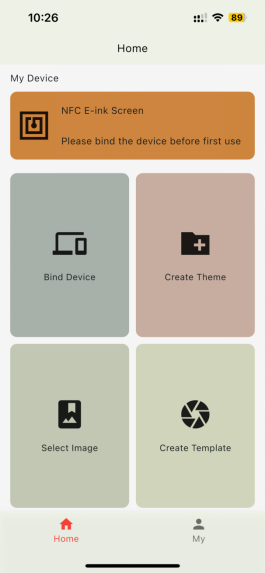
Paso 1: Vincular el dispositivo (obligatorio para el primer uso)
Abra la aplicación NTAG instalada, acceda a la página de inicio y haga clic en «Vincular dispositivo» para prepararse para la operación de vinculación.
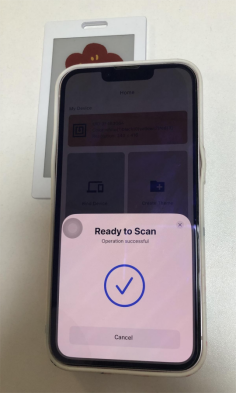
Paso 2: Completar el vinculamiento
Acérquese con su teléfono móvil al centro NFC del dispositivo; el sistema escaneará automáticamente y completará el vinculamiento.
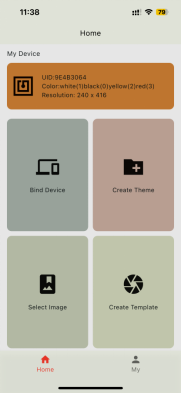
Tras un vinculamiento exitoso, la página mostrará información relacionada con el dispositivo (por ejemplo, UID, colores: blanco (1), negro (0), amarillo (2), rojo (3), resolución: 240×416).
Paso 3: Seleccionar la imagen
Tras vincular el dispositivo, haga clic en «Seleccionar imagen», lo que admite dos métodos para importar imágenes. Tras realizar su selección, confirme pulsando el botón de verificación situado en la esquina superior derecha de la imagen.
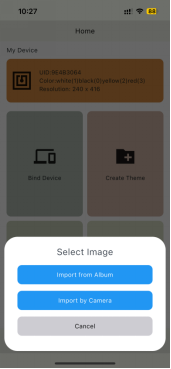
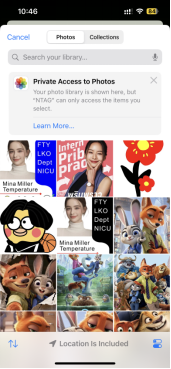
Paso 4: Seleccionar el algoritmo y prepararse para actualizar la pantalla
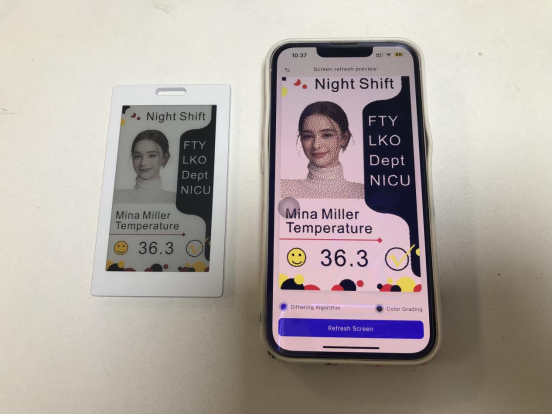
De forma predeterminada se utiliza el «Algoritmo de tramado». Puede cambiarlo por «Gradación de color» según sea necesario. Para la vista previa en pantalla, haga clic en «Actualizar pantalla».
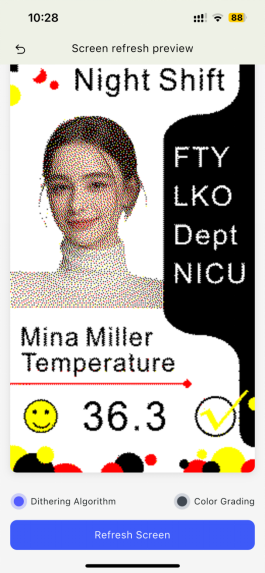
Paso 5: Completar la actualización de la pantalla
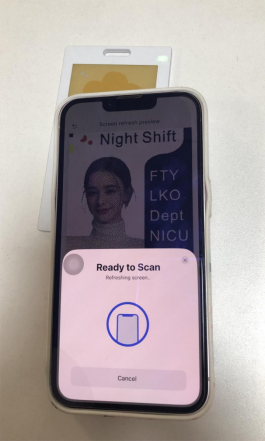
Acérquese con el teléfono al centro NFC del dispositivo nuevamente. El sistema mostrará "Actualizando pantalla".
Una vez que aparezca el mensaje "Operación realizada con éxito", el proceso completo de actualización de la pantalla habrá finalizado.
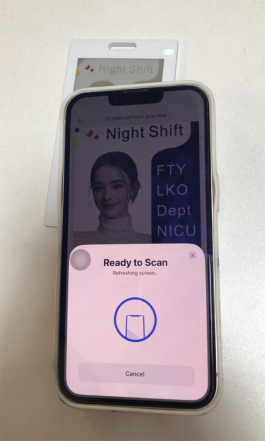
https://youtube.com/shorts/tjCAq0dpC5o
 EN
EN
 FR
FR
 JA
JA
 RU
RU
 ES
ES