 EN
EN
 FR
FR
 JA
JA
 RU
RU
 ES
ES

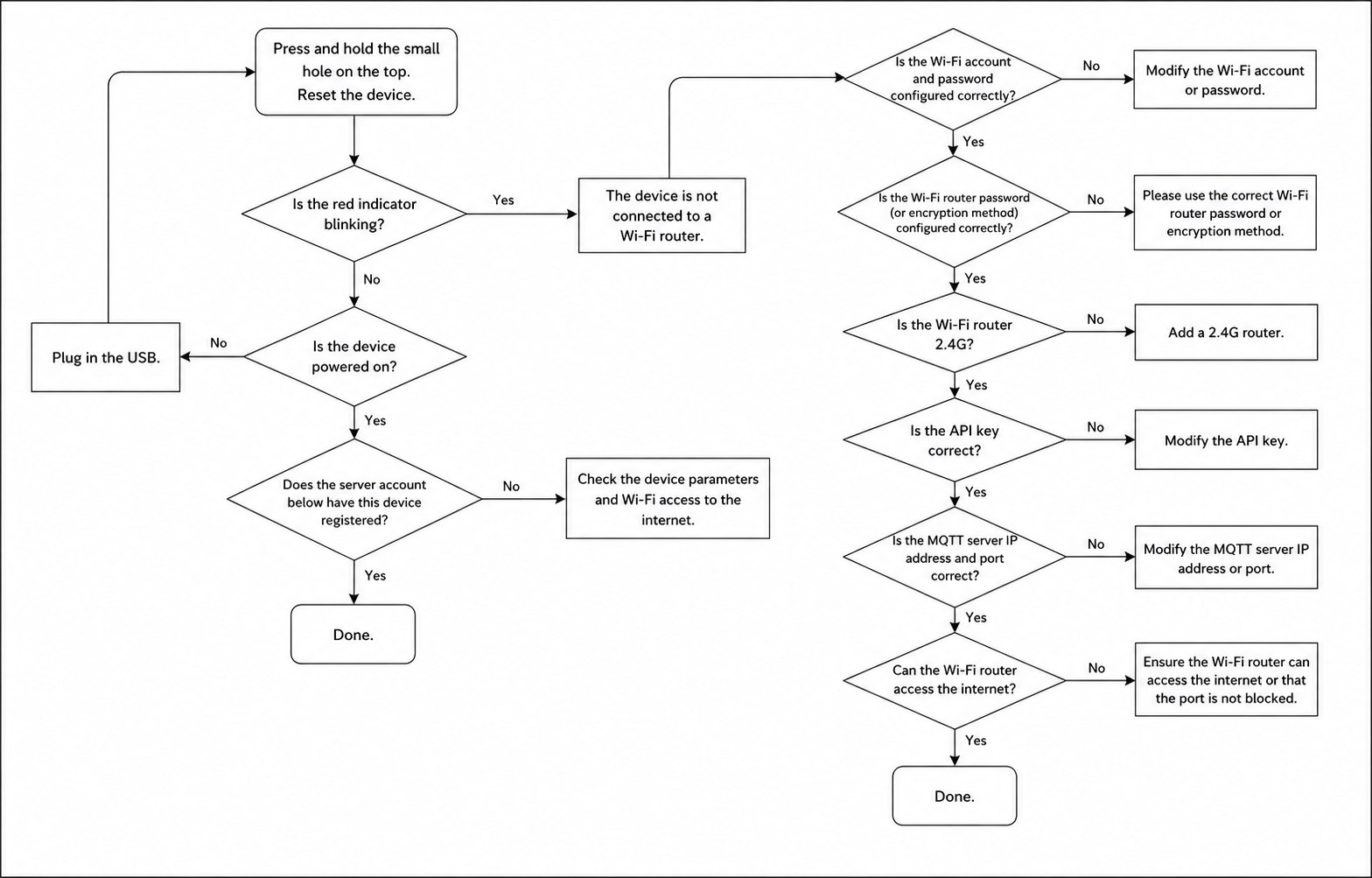
Los fallos de conexión de las etiquetas WiFi son uno de los problemas más comunes que experimentan muchos usuarios al implementar etiquetas electrónicas para estantes (ESL) o dispositivos IoT.
Que los dispositivos no se conecten, que los datos no se sincronicen o incluso interrupciones durante implementaciones masivas no solo afectan la eficiencia laboral, sino que también pueden provocar directamente pérdidas operativas.
Entonces, ¿por qué no pueden conectarse las etiquetas WiFi a la red? ¿Se trata de un problema del dispositivo, de una configuración de red incorrecta o de una omisión en la configuración del sistema?
Basándose en aplicaciones del mundo real, este artículo le ayudará a identificar rápidamente la causa raíz del problema y a proporcionar una solución clara y práctica.
Inicio del proceso
1. Inserte el cable USB.
Si el dispositivo no tiene alimentación: Vuelva al paso «Inserte el USB».
Si el dispositivo tiene alimentación: Pase al siguiente paso.
Fase de comprobaciones básicas
1. Presione el pequeño orificio de reinicio en la parte trasera del dispositivo para realizar un reinicio.
2. ¿Parpadea continuamente la luz indicadora roja?
Sí: El dispositivo no está conectado al router Wi-Fi → Ingrese en la rama «Resolución de problemas de configuración Wi-Fi».
No: Pase al siguiente paso.
3. ¿El dispositivo tiene alimentación?
No: Vuelva al paso "Insertar USB".
Sí: Pase al siguiente paso.
4. ¿Este dispositivo aparece listado en la cuenta del lado del servidor?
Sí: El proceso finaliza.
No: Compruebe los parámetros del dispositivo y si la red Wi-Fi tiene acceso a Internet externo → Ingrese en la rama "Resolución de problemas de configuración de red y servicios".
Rama de resolución de problemas de configuración Wi-Fi
1. ¿El SSID y la contraseña de Wi-Fi están configurados correctamente?
No: Corrija el SSID o la contraseña de Wi-Fi → Vuelva a este paso para volver a comprobarlo.
Sí: Pase al siguiente paso.
2. ¿El método de cifrado del router Wi-Fi está configurado correctamente?
No: Cambie el método de cifrado del router Wi-Fi o actualice la configuración de cifrado dentro de los parámetros de configuración del dispositivo → Vuelva a este paso para volver a comprobarlo.
Sí: Pase al siguiente paso.
3. ¿El router Wi-Fi opera en la banda de 2,4 GHz?
No: Añada o cambie a un router de 2,4 GHz → Vuelva a este paso para volver a comprobarlo.
Sí: Pase al siguiente paso.
4. ¿El valor de la clave API es correcto?
No: Corrija el valor de la clave API → Vuelva a este paso para volver a comprobarlo.
Sí: Pase al siguiente paso.
5. ¿La dirección IP y el número de puerto del servidor MQTT son correctos?
No: Corrija la dirección IP o el número de puerto del servidor MQTT → Vuelva a este paso para volver a comprobarlo.
Sí: Pase al siguiente paso.
6. ¿Tiene el router Wi-Fi acceso a Internet externo?
No: Configure el router Wi-Fi para permitir el acceso a Internet externo, o verifique si los puertos necesarios están bloqueados por un cortafuegos → Vuelva a este paso para volver a comprobarlo.
Sí: El proceso finaliza.
Fin del proceso
El proceso concluye cuando se cumpla alguna de las siguientes condiciones:
El dispositivo ya está listado en la cuenta del lado del servidor.
Todas las comprobaciones de configuración de Wi-Fi y servicios han sido exitosas, y el router Wi-Fi tiene acceso normal a Internet externo.