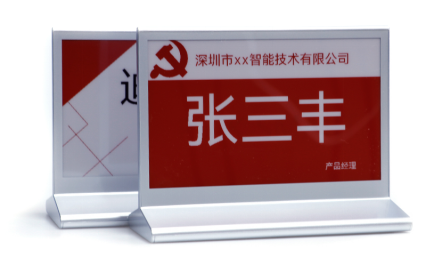
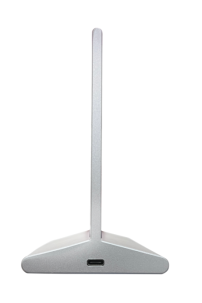
Lado derecho: carga mediante interfaz Type-C
Luz roja en el botón R indica carga
Luz azul en el botón R indica carga completa
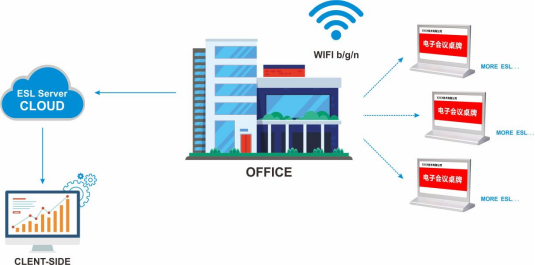
Solución local: cliente + servidor en la nube
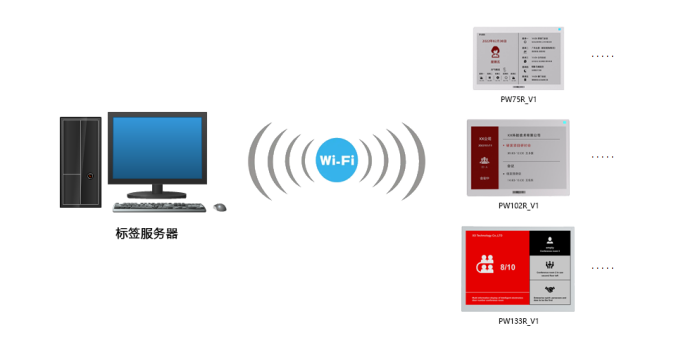
Solución de servicio en la nube: software de servicio + etiqueta WIFI
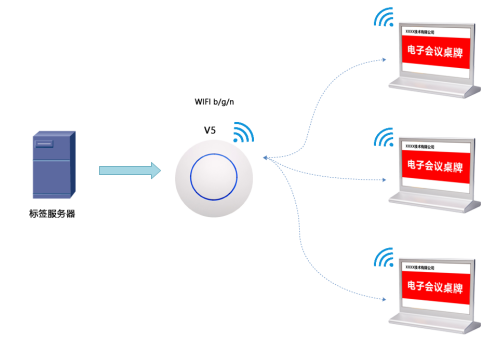
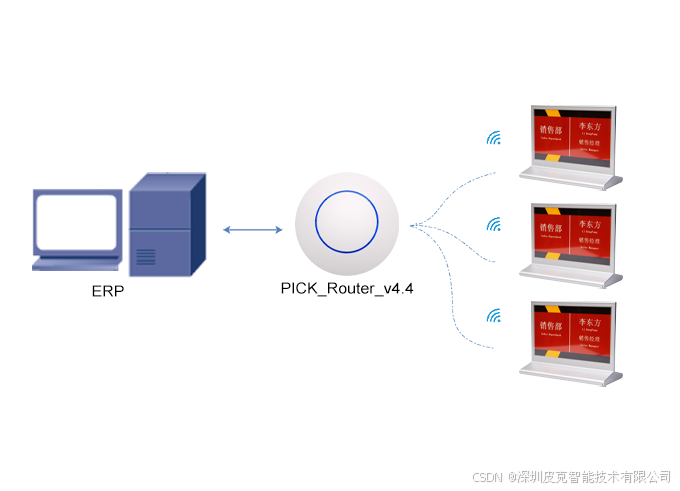
Esquema de estación base V5: controlador V5 + etiqueta WIFI
Proceso de registro de dispositivo
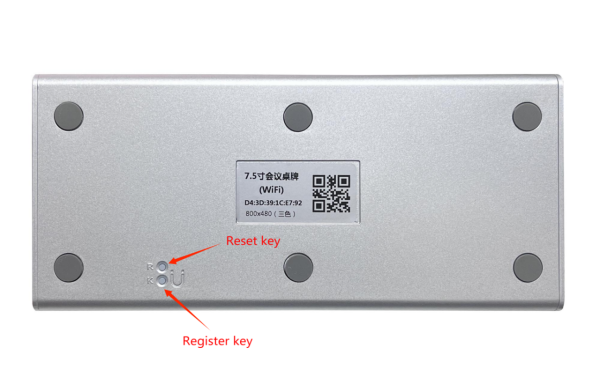
K: tecla de registro R: tecla de reinicio
Mantenga presionada la tecla K durante mucho tiempo y la luz verde permanecerá encendida continuamente. Presione nuevamente la tecla R y suéltela después de que la luz verde parpadee rápidamente. Cuando la luz verde parpadee lentamente, el dispositivo podrá entrar en el modo de configuración y registro.
Inicie sesión en el sistema de gestión de etiquetas WiFi: http://192.144.234.153:8000/index
Cuenta de prueba: user1080 Contraseña: 123456 (Solo para uso de prueba)
Descargar paquete de software: 
http://a.picksmart.cn:8088/picksmart/app/WiFi-Tool-Setup-V1.0.37.zip
1. Inicie sesión en el sistema, vaya a Gestión de dispositivos - Gestión de productos, copie el valor de [clave del producto], diríjase a la herramienta de software [wifi-tools], complete los parámetros y continúe al siguiente paso;
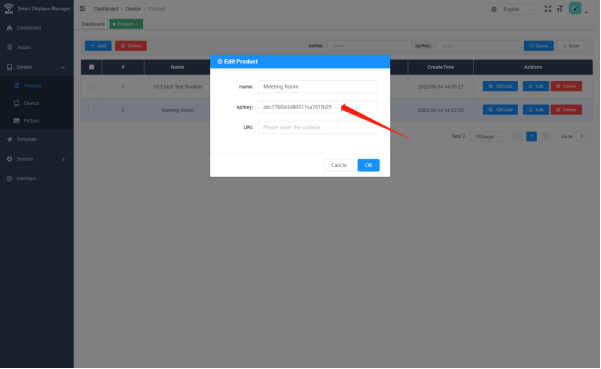
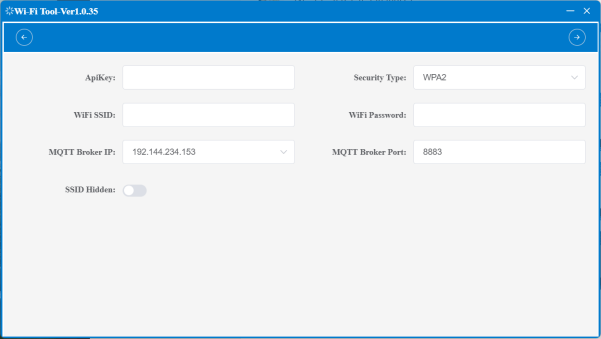
Nota: Se recomienda usar una computadora portátil si la computadora tiene conexión Wi-Fi, con tarjeta inalámbrica
2. Haga clic en [Iniciar búsqueda], la dirección MAC del dispositivo del producto se muestra correctamente y la luz verde parpadea lentamente;
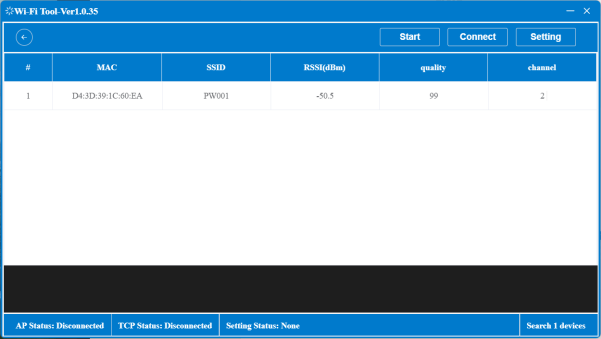
Nota: Si no puede encontrarla, haga clic en Wi-Fi en la esquina inferior derecha de la computadora para actualizar
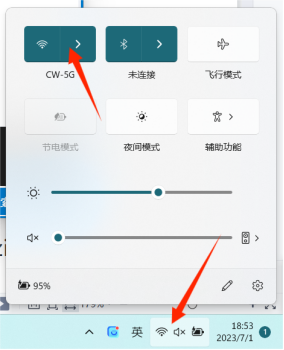
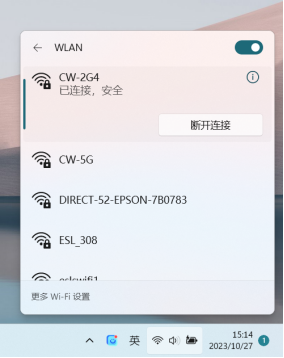
3. Haga clic en Conectar dispositivo. El estado de conexión AP en la esquina inferior izquierda: Conectado, indica que el dispositivo está conectado.
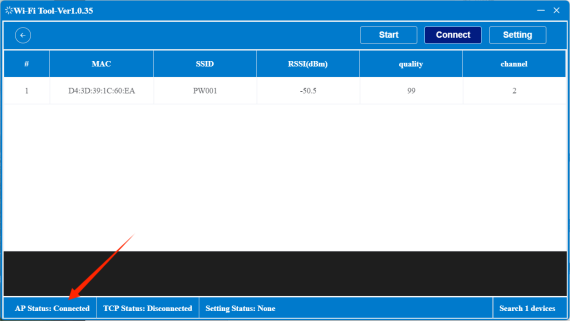
4. Haga clic en [Establecer parámetros], en la esquina inferior izquierda el estado de conexión TCP: conexión, aparecerá un mensaje emergente indicando que la configuración se ha realizado correctamente, lo que indica que los parámetros del dispositivo se han registrado con éxito; la luz verde parpadeará varias veces más rápido y luego el indicador se apagará automáticamente.
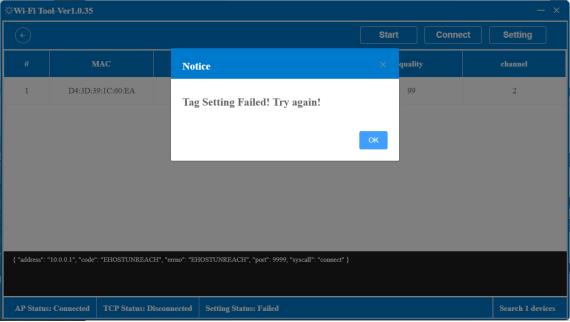
Proceso de operación
http://192.144.234.153:8000/index
① Haga clic en el enlace URL para iniciar sesión en el sistema de gestión de etiquetas WiFi
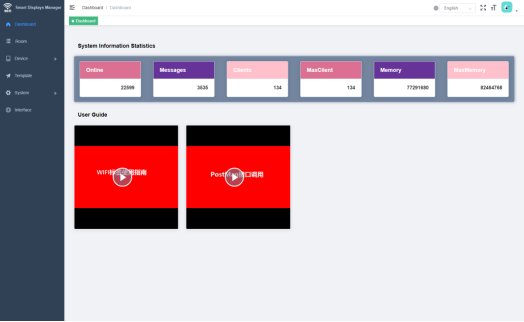
② Gestión de plantillas - Nueva, seleccione la resolución de pantalla
③ Edición de plantilla, seleccione los parámetros de dirección MAC del dispositivo, haga clic en la pantalla para actualizarla
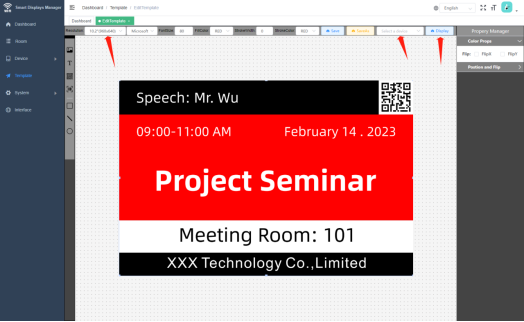
④ Si la plantilla se crea en otro software, debe establecerse el tamaño de resolución del correspondiente etiquetado
⑤ Gestión de dispositivos - Gestión de imágenes - Nueva, subir plantilla de imagen
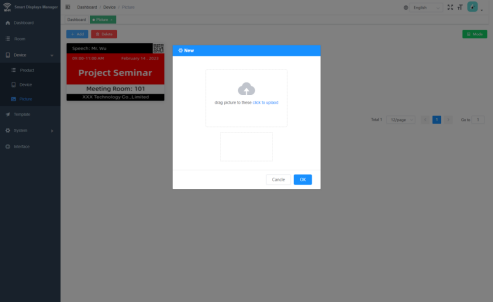
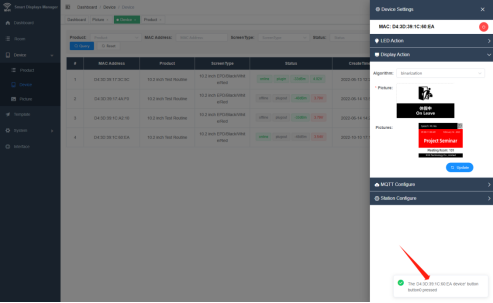
⑥ Presione la tecla K en la base del producto y la dirección MAC del dispositivo se mostrará en la esquina inferior derecha. Copie los parámetros a la búsqueda por dirección MAC del dispositivo gestionado, y haga clic en la pantalla de configuración para actualizar la plantilla de imagen cargada
 EN
EN
 FR
FR
 JA
JA
 RU
RU
 ES
ES