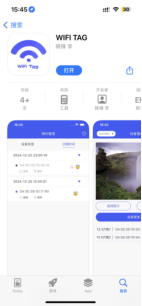
Busque fácilmente «WIFI TAG» en la App Store, haga clic para descargar y disfrute inmediatamente de un servicio cómodo.
2. Ingrese al modo de configuración de parámetros.
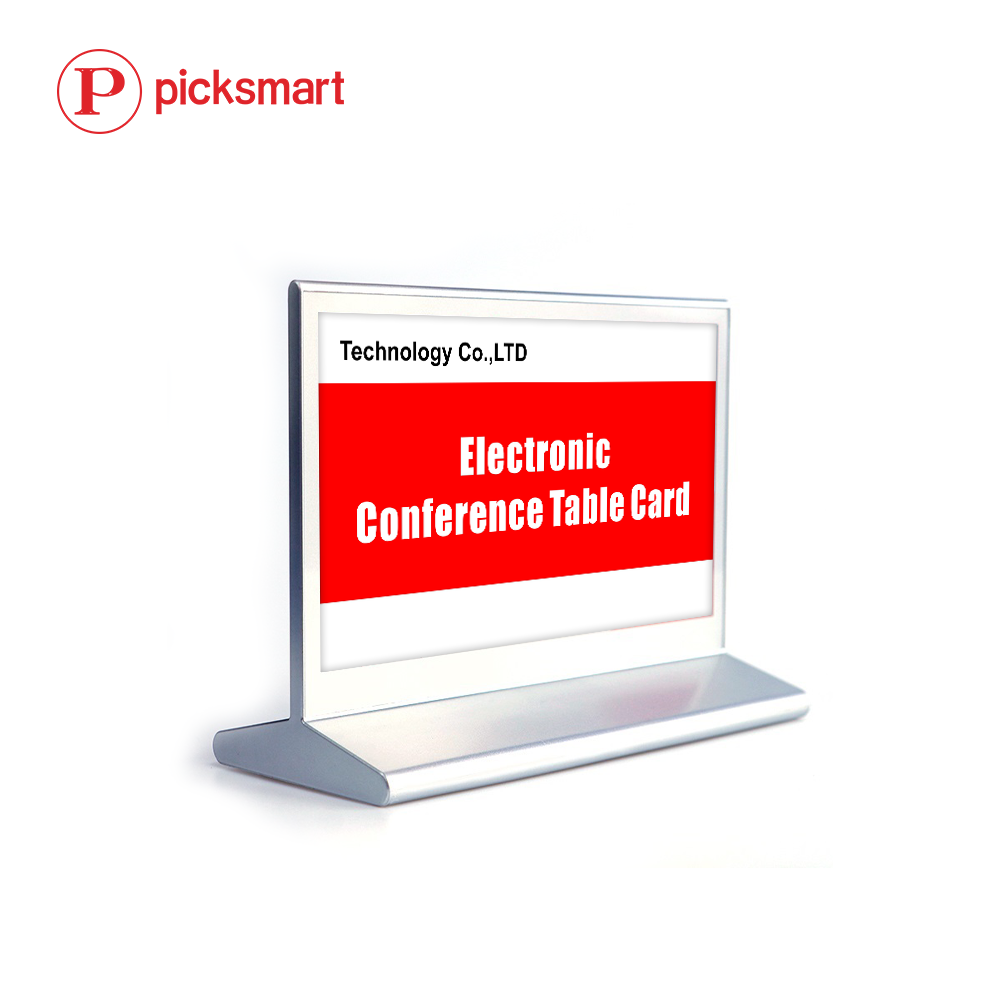
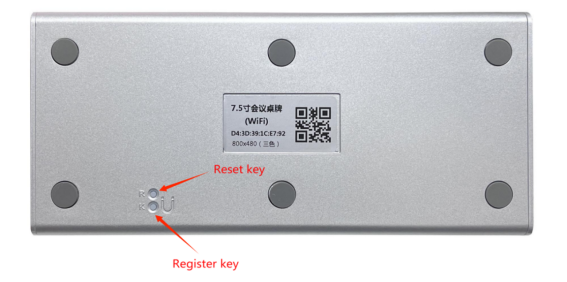
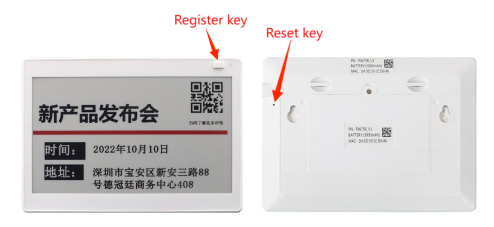
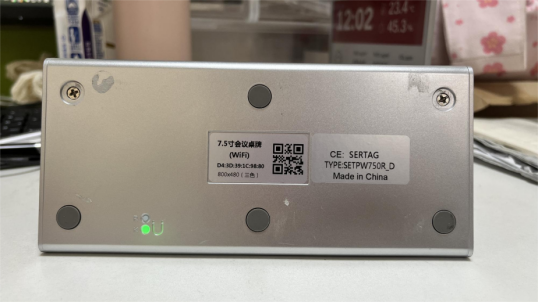
tarjeta para mesa WiFi de 7,5 pulgadas (K: tecla de registro, R: tecla de reinicio).
Mantenga presionada la tecla K; la luz verde se encenderá y, a continuación, pulse la tecla R; espere a que la luz verde parpadee y luego suelte los botones; la luz verde parpadeará lentamente, lo que indica que el dispositivo ha entrado en el modo de registro.
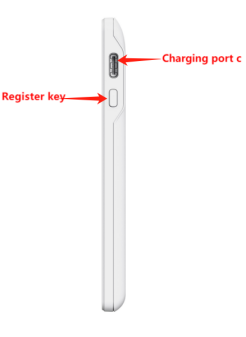
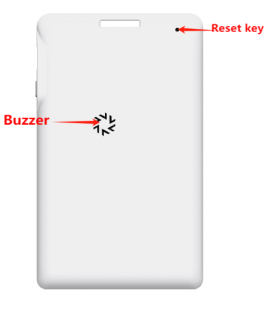
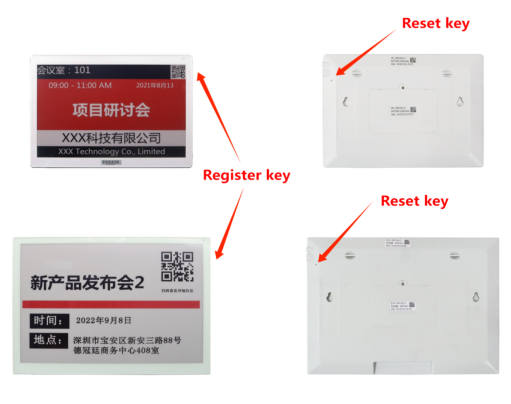
etiqueta WiFi de 3,7 pulgadas (tecla lateral: tecla de registro, orificio trasero: tecla de reinicio)
Mantenga presionado el botón, la luz verde se enciende, inserte un alfiler en el orificio trasero; espere hasta que la luz verde parpadee y luego suelte el botón. La luz azul parpadeará lentamente, lo que indica que el dispositivo ha entrado en el modo de configuración y registro.
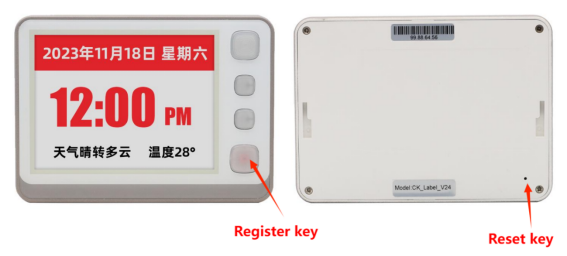
etiqueta WiFi de 4,2 pulgadas (tecla derecha: tecla de registro; tecla de retroceso: tecla de reinicio)
Mantenga presionada la tecla derecha, la luz verde se enciende; luego presione la tecla de retroceso (reinicio), espere hasta que la luz verde parpadee y suelte el botón. La luz azul parpadeará lentamente, lo que indica que el dispositivo ha entrado en el modo de configuración y registro.
Mantenga presionado el botón, la luz verde se enciende, inserte un alfiler en el orificio trasero; espere hasta que la luz verde parpadee y luego suelte el botón. La luz azul parpadeará lentamente, lo que indica que el dispositivo ha entrado en el modo de configuración y registro.
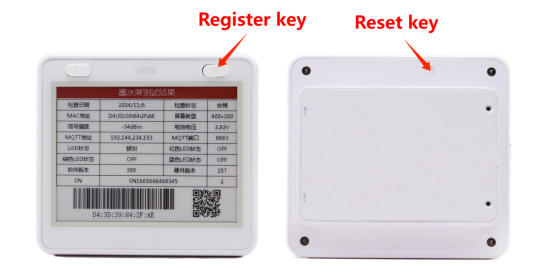
etiqueta WiFi de 7,5 pulgadas (tecla: tecla de registro; orificio trasero: tecla de reinicio)
Mantenga presionado el botón, la luz verde se enciende, inserte un alfiler en el orificio trasero; espere hasta que la luz verde parpadee y luego suelte el botón. La luz azul parpadeará lentamente, lo que indica que el dispositivo ha entrado en el modo de configuración y registro.
etiqueta WiFi de 10,2 pulgadas / 13,3 pulgadas (Tecla lateral: tecla de registro; pequeño orificio trasero: tecla de reinicio)
Mantenga presionado el botón, la luz verde se enciende, inserte un alfiler en el orificio trasero; espere hasta que la luz verde parpadee y luego suelte el botón. La luz azul parpadeará lentamente, lo que indica que el dispositivo ha entrado en el modo de configuración y registro.
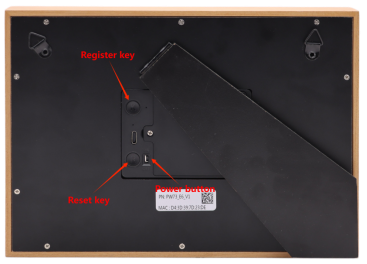
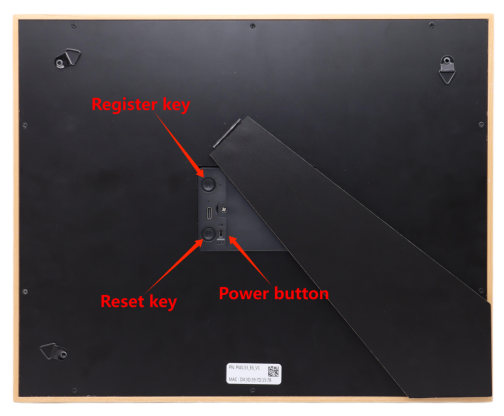
marcador de fotos WiFi de 7,3 pulgadas / 13,3 pulgadas (K: tecla de registro; R: tecla de reinicio)
Primero, pulse la tecla. A continuación, mantenga presionada la tecla K durante mucho tiempo. La luz verde permanecerá encendida. Vuelva a pulsar la tecla R. Tras el parpadeo rápido de la luz verde, puede soltar la tecla. La luz verde parpadeará lentamente y el dispositivo entrará en el modo de registro de configuración.
3. Registro de la etiqueta WiFi
3.1 Entrar en el modo de configuración de parámetros
Mantenga presionado el botón, la luz verde se enciende, inserte un alfiler en el orificio trasero; espere hasta que la luz verde parpadee y luego suelte el botón. La luz azul parpadeará lentamente, lo que indica que el dispositivo ha entrado en el modo de configuración y registro.
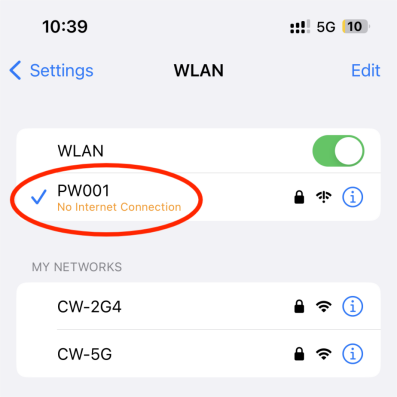
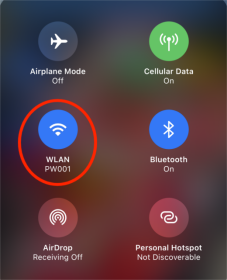
Active la red inalámbrica y conéctese a la red WiFi etiquetada "PW 001".
3.2 Guía del método de configuración
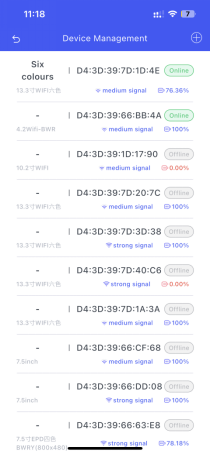
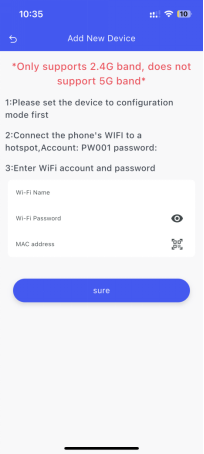
Inicie sesión en la aplicación y acceda a la página "Gestión de dispositivos" del centro personal; luego, haga clic en el botón "+" ubicado en la esquina superior derecha de la interfaz para agregar un nuevo dispositivo.
Nota: Si la actualización falla o es demasiado lenta, pulse en la red WiFi del teléfono móvil "PW001" para conectarse a este punto de acceso y realizar la configuración.
4. Manual de operación de la aplicación
4.1 Guía de operación de proyección de pantalla del equipo
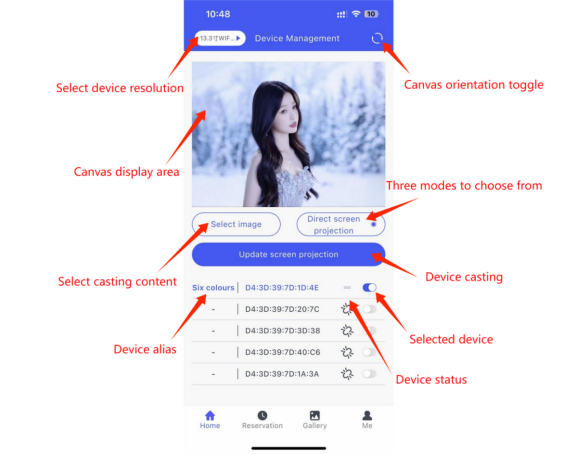
Visite la página de administración del dispositivo: vaya a la página de inicio y busque la esquina superior izquierda de la página, donde verá un menú de opciones titulado «Resolución de pantalla»; seleccione la resolución de visualización correspondiente al dispositivo.
Edición de imágenes y preparación para la proyección en pantalla: haga clic en el botón «Seleccionar una imagen» para elegir una imagen desde el álbum de fotos, tomar una fotografía y crear una plantilla. Utilice la herramienta de edición integrada para realizar los recortes necesarios, ajustes de color o adición de texto. Una vez procesada, seleccione el modo de proyección directa en pantalla para transferir inalámbricamente la imagen editada al dispositivo de destino.
Seleccione el dispositivo y actualice la proyección en pantalla: durante el proceso de proyección en pantalla, seleccione la etiqueta MAC del dispositivo de destino. La etiqueta MAC es el código de identificación del dispositivo, utilizado para garantizar la precisión y seguridad de la proyección. Tras seleccionarla, haga clic en el botón «Actualizar pantalla» y la imagen se actualizará y mostrará inmediatamente en el dispositivo de destino.
4.2 Guía de operación para la gestión de citas
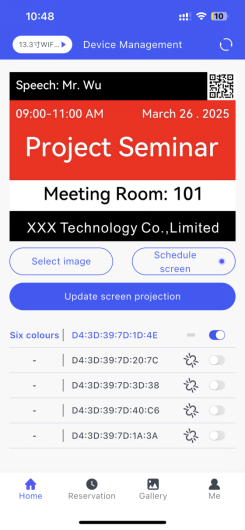
Seleccione la resolución y cargue el contenido de visualización: seleccione la resolución de visualización correspondiente para el dispositivo según la resolución de pantalla del dispositivo. Haga clic en el botón "Seleccionar imagen" para seleccionar y cargar el contenido o la información de visualización necesarios para el álbum o desde la plantilla.
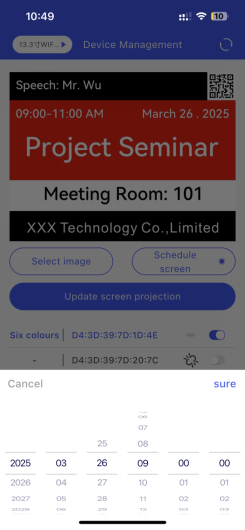
Seleccione el modo y configure la hora: tras el procesamiento, seleccione el modo "pantalla reservada". Haga clic en "Actualizar pantalla" para abrir la ventana de configuración de la hora de inicio. Elija la hora de inicio adecuada según el horario de la reunión o el evento.
Confirme la reserva: una vez que haya verificado que todos los ajustes son correctos, haga clic en el botón "confirmar" para completar la reserva. En este momento, la información de la cita del dispositivo se guardará en el sistema, a la espera de su ejecución automática.
4.3 Visualización y gestión de citas
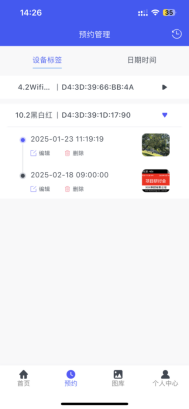
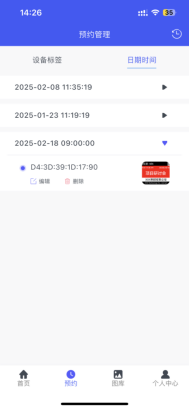
Visualice el contenido y la hora de la reserva: en la interfaz "Citas", puede ver los equipos reservados, el contenido y la hora de la reserva. Manténgase al tanto de la programación de pantallas para reuniones o eventos.
Administrar la etiqueta del dispositivo: Cada etiqueta de dispositivo permite ver el contenido y la hora de la cita del dispositivo al hacer clic en ella. Si necesita una nueva hora para la cita, haga clic en el botón "Editar" para establecer una nueva hora. Si no se requiere ninguna cita, haga clic en el botón "Eliminar" para eliminarla. Haga clic en la imagen para ampliarla y obtener una vista más clara del contenido proyectado.
Ver el contenido de la reserva por fecha y período horario: En la sección Fecha y hora, puede ver la información sobre las reservas de las etiquetas de los dispositivos para cada período horario. Comprenda la programación de las proyecciones en pantalla durante todo el período para evitar conflictos de horarios.
Ver el historial de reservas: En la esquina superior derecha de la página hay una interfaz denominada "historial de reservas", donde puede ver los registros anteriores de proyecciones. Esto ayuda a revisar y analizar los efectos de reuniones o actividades previas.
4.4 Guía de operación para la gestión de la galería
Crear biblioteca: Haga clic en el botón "Crear biblioteca" en la esquina superior derecha de la interfaz para iniciar el proceso de creación de la galería. Seleccione el tipo de pantalla del dispositivo e ingrese un nombre fácilmente identificable para la nueva galería. Localice rápidamente el contenido requerido en la gestión posterior de la galería.
Cargar imágenes o contenido: En la página de inicio, haga clic en "Seleccionar imágenes" y podrá elegir las imágenes existentes del álbum o cargar nuevo contenido para mostrar o información mediante la toma de fotografías o la creación de plantillas. Asegúrese de que el contenido cargado coincida con la resolución de la pantalla del dispositivo.
Seleccionar modo y almacenamiento: Tras procesar las imágenes o el contenido, seleccione el modo "Guardar en la biblioteca", haga clic en el botón "Actualizar pantalla"; el sistema mostrará una lista de las galerías recién creadas. Seleccione la galería que desea actualizar y haga clic en "Confirmar". Las nuevas imágenes o el nuevo contenido se guardarán correctamente en la galería seleccionada.
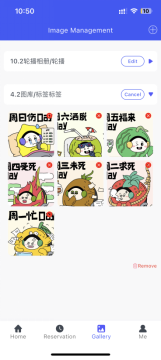
Administrar el contenido de la galería: visualice y gestione las galerías creadas en la interfaz de Galería. Si necesita agregar más imágenes, simplemente repita el paso de carga anterior. Si una imagen no es necesaria, haga clic en la marca roja «X» ubicada en la esquina superior derecha de la imagen para eliminarla. Si no necesita toda la galería de imágenes, haga clic en el botón «Eliminar» para quitarla por completo.
4.5 Guía de operación para tareas de rotación
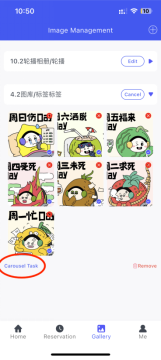
Configuración de la tarea de rotación desde la biblioteca: en la interfaz de la galería, haga clic en el botón «Editar», seleccione dos o más imágenes de la lista de imágenes para marcarlas. Una vez completada la selección de imágenes, aparecerá el botón «Tarea de rotación» en la esquina inferior izquierda; haga clic en él para acceder a la interfaz de configuración correspondiente.
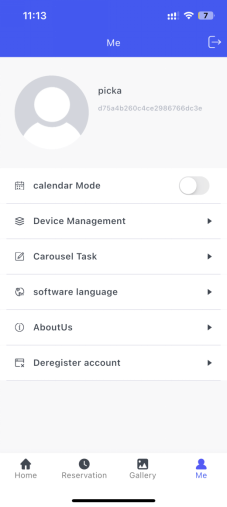
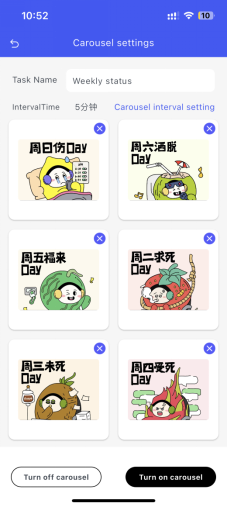
Administrar tareas de rotación: tras acceder al centro personal, haga clic en la opción «Tarea de rotación» para ver y gestionar todas las tareas de rotación creadas. Aquí puede cambiar el nombre de la tarea, configurar de forma flexible el intervalo de rotación de las imágenes, eliminar cualquier imagen de la tarea o desactivar en cualquier momento la función completa de rotación del marco.


 EN
EN
 FR
FR
 JA
JA
 RU
RU
 ES
ES