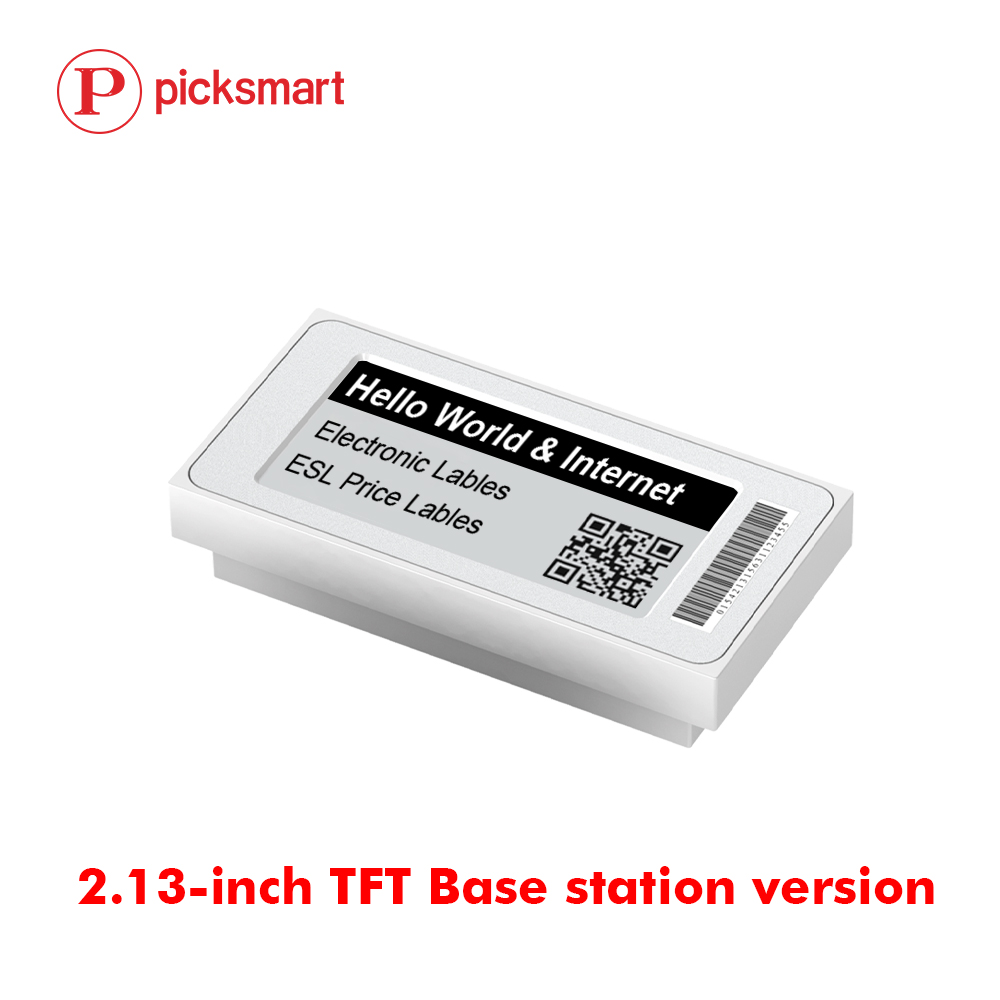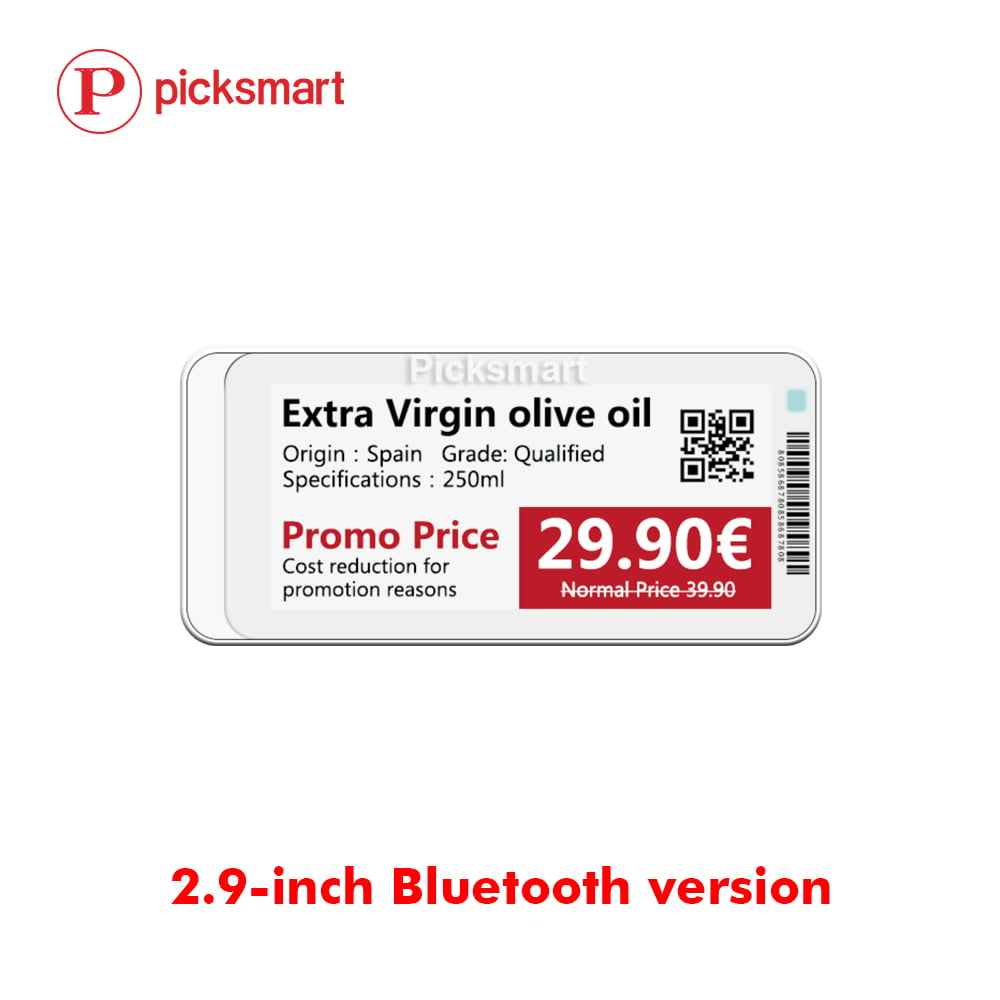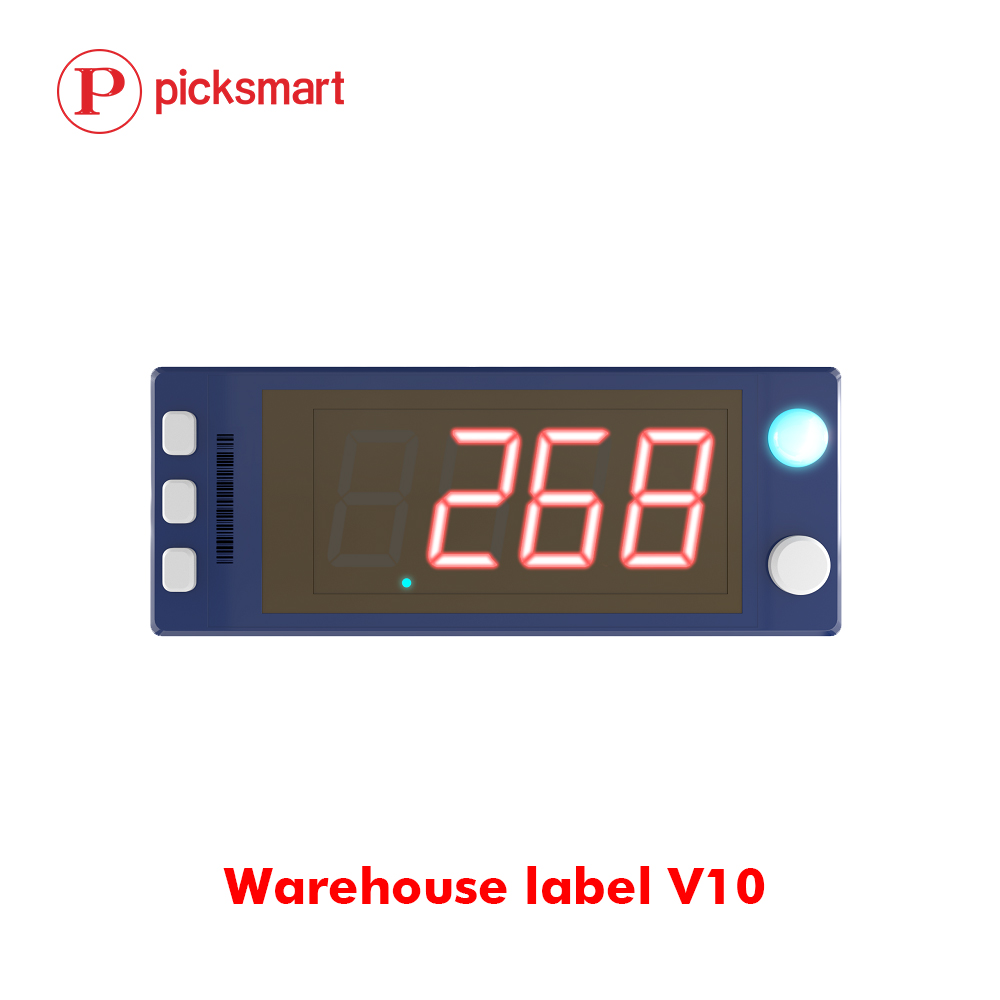
Caractéristiques principales :
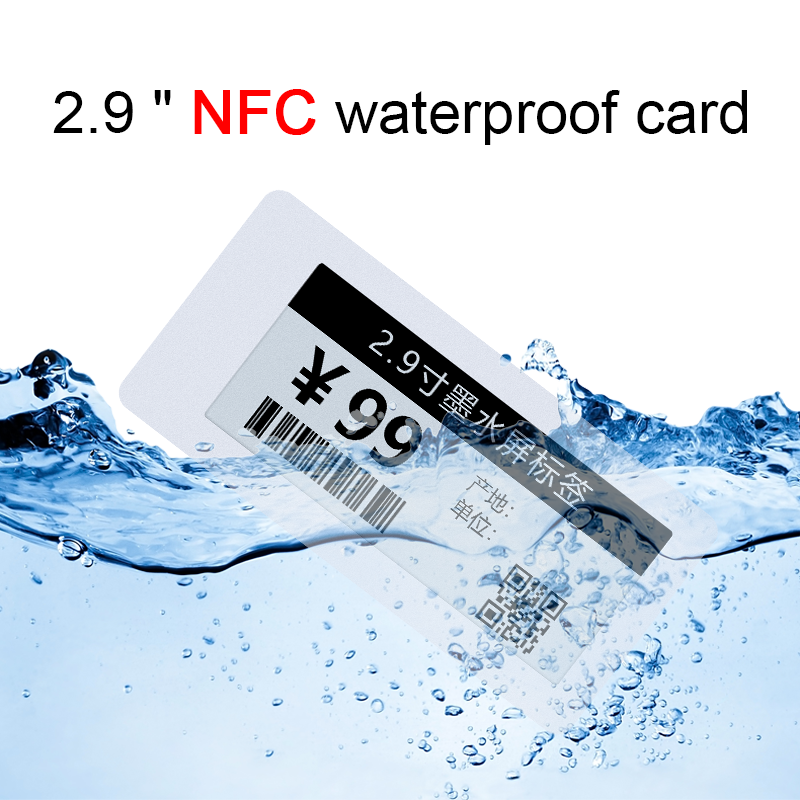
Carte NFC passive ultra-fine : ne nécessite aucune alimentation électrique, supporte plus d’un million de réécritures et offre une longue durée de vie
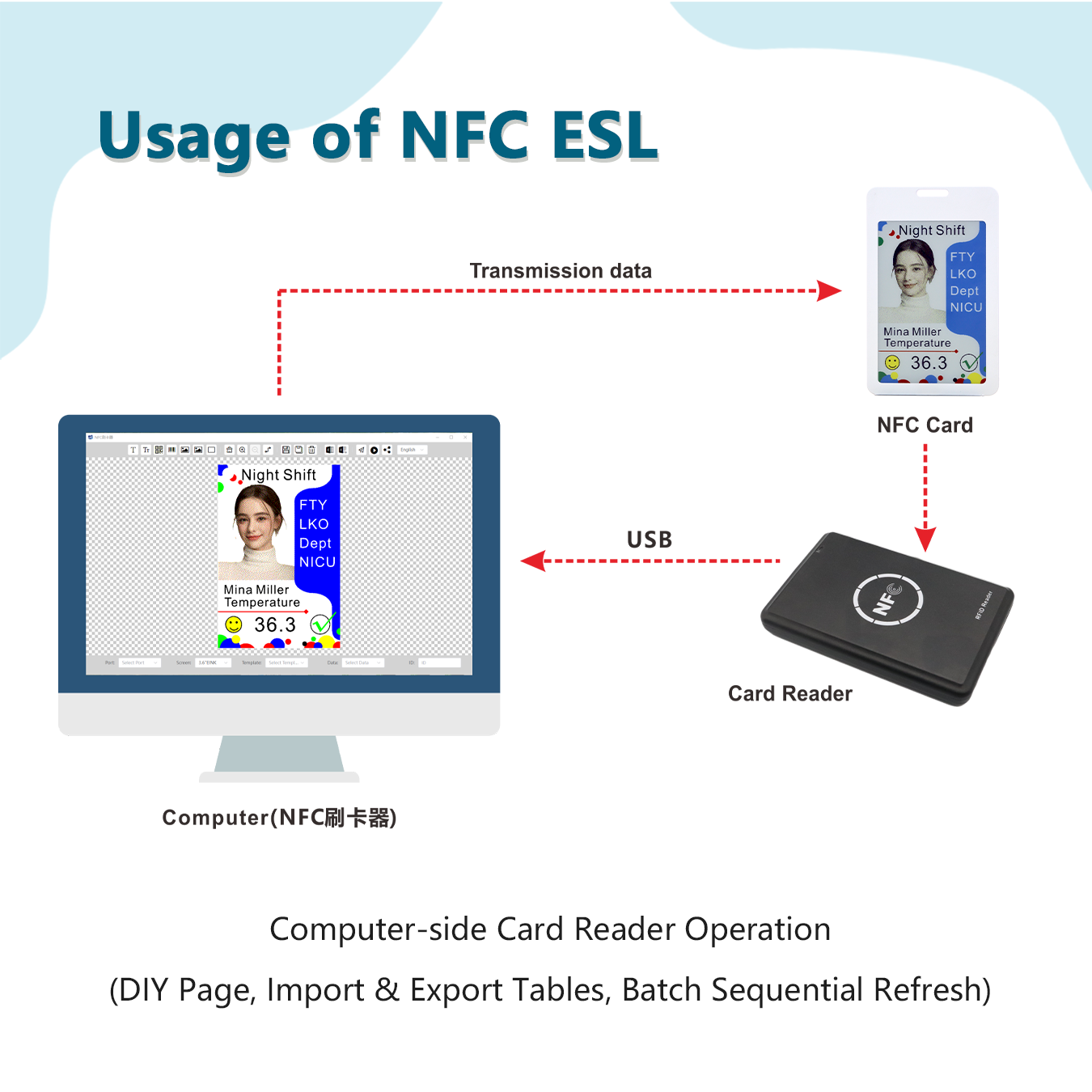
Fonctionnalité d’échange de données : prend en charge l’interaction des données ; doit être utilisée avec un lecteur de cartes dédié
Personnalisation de modèles : prend en charge le texte, les codes-barres, les codes QR et les images ; permet une conception personnalisée
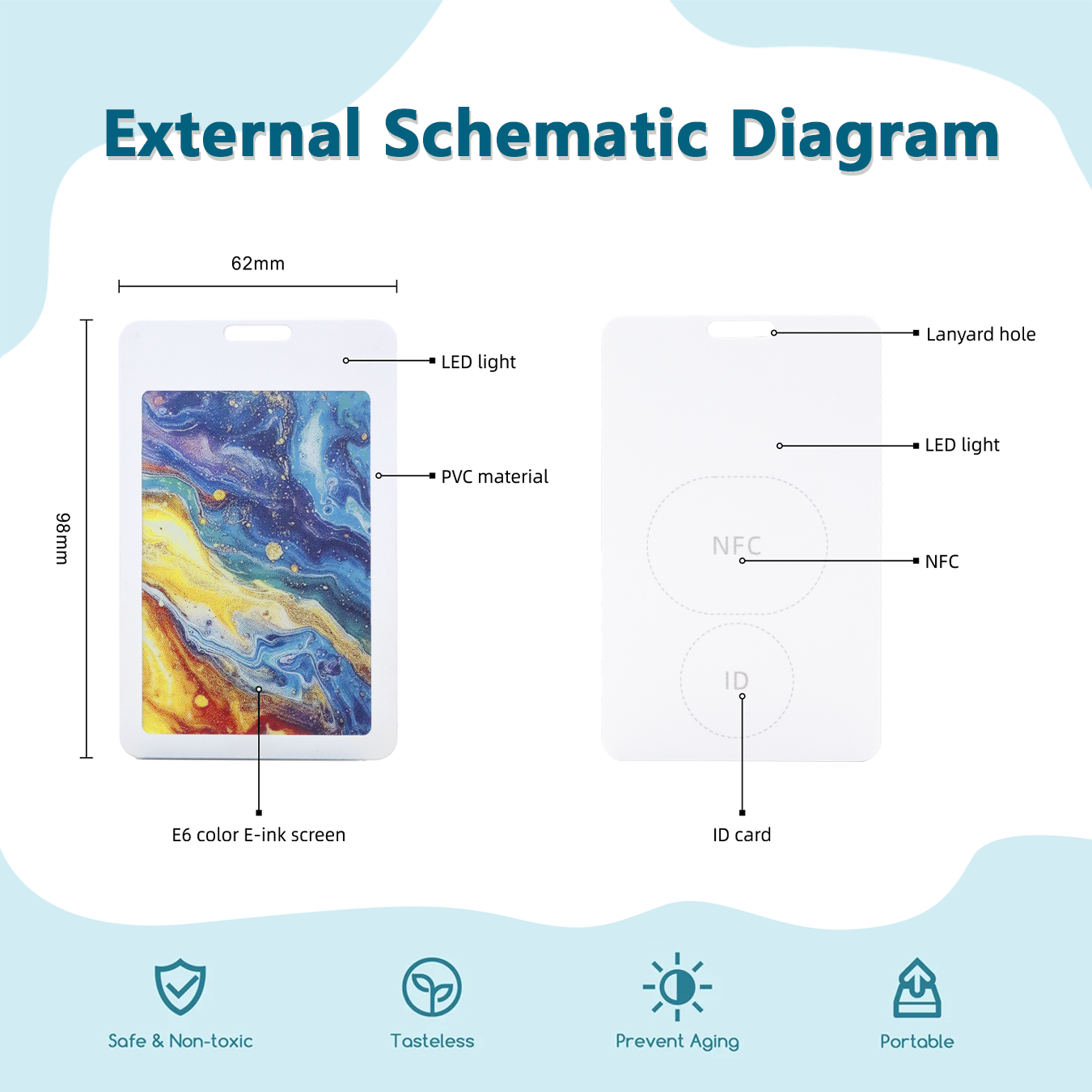
Carte d’identité réinscriptible intégrée : prend en charge la réécriture via l’appareil ; compatible avec les systèmes de contrôle d’accès professionnels
Guide d’utilisation mobile
1. Guide d’installation de l’application
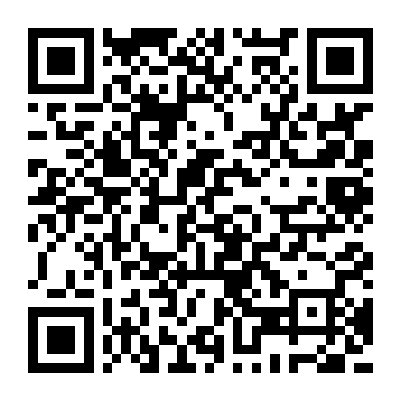
Téléphones Android : utilisez votre navigateur pour scanner le code QR, télécharger le fichier APK et l’installer
iPhone : recherchez « NTAG » dans l’App Store
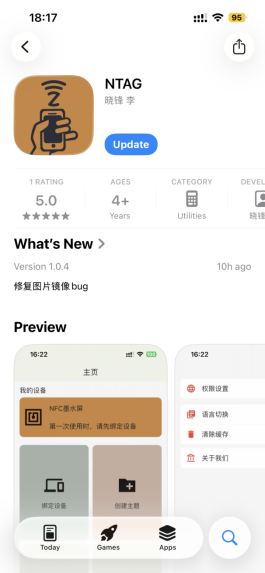
Procédure d’opération de saturation de l’écran NFC
Étape 1 : Associer l’appareil (obligatoire pour la première utilisation)
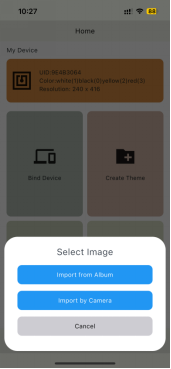
Ouvrez l’application NTAG installée, accédez à la page d’accueil et cliquez sur « Associer l’appareil » pour préparer l’opération d’association.
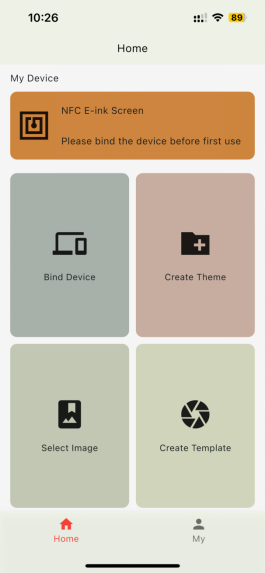
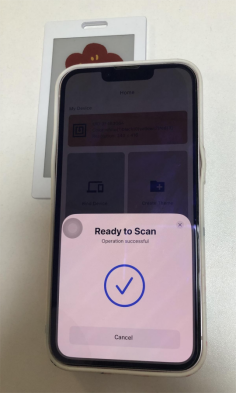
Étape 2 : Finaliser l’association
Approchez votre téléphone mobile du centre NFC de l’appareil ; le système effectuera automatiquement la lecture et finalisera l’association.
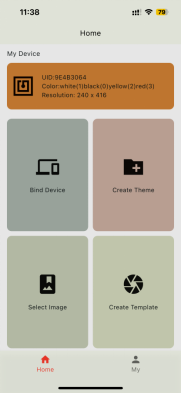
Une fois l’association réussie, la page affichera les informations relatives à l’appareil (par exemple : UID, couleurs : blanc (1), noir (0), jaune (2), rouge (3), résolution : 240 × 416).
Étape 3 : Sélectionner l’image
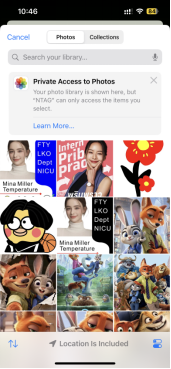
Après avoir associé l’appareil, cliquez sur « Sélectionner une image », ce qui permet d’importer des images selon deux méthodes. Une fois votre choix effectué, cliquez sur le bouton de validation situé en haut à droite de l’image pour confirmer.
Étape 4 : Sélectionner l’algorithme et préparer l’actualisation
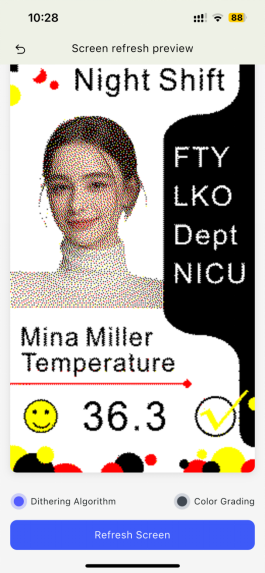
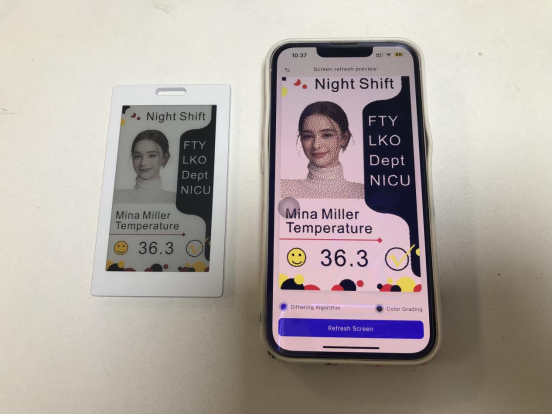
Par défaut, l’« Algorithme de tramage » est utilisé. Vous pouvez passer à « Gradation des couleurs » selon vos besoins. Pour un aperçu sur l’écran, cliquez sur « Actualiser l’écran ».
Étape 5 : Finaliser l’actualisation de l’écran
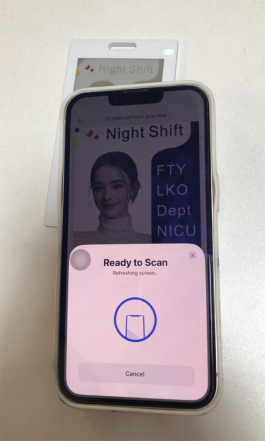
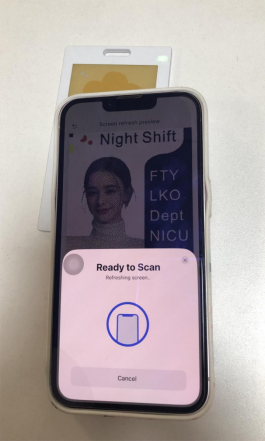
Rapprochez à nouveau votre téléphone du centre NFC de l’appareil. Le système affichera « Actualisation de l’écran en cours ».
Une fois que le message « Opération réussie » s’affiche, le processus d’actualisation complet de l’écran est terminé.
https://youtube.com/shorts/tjCAq0dpC5o
 EN
EN
 FR
FR
 JA
JA
 RU
RU
 ES
ES