 EN
EN
 FR
FR
 JA
JA
 RU
RU
 ES
ES

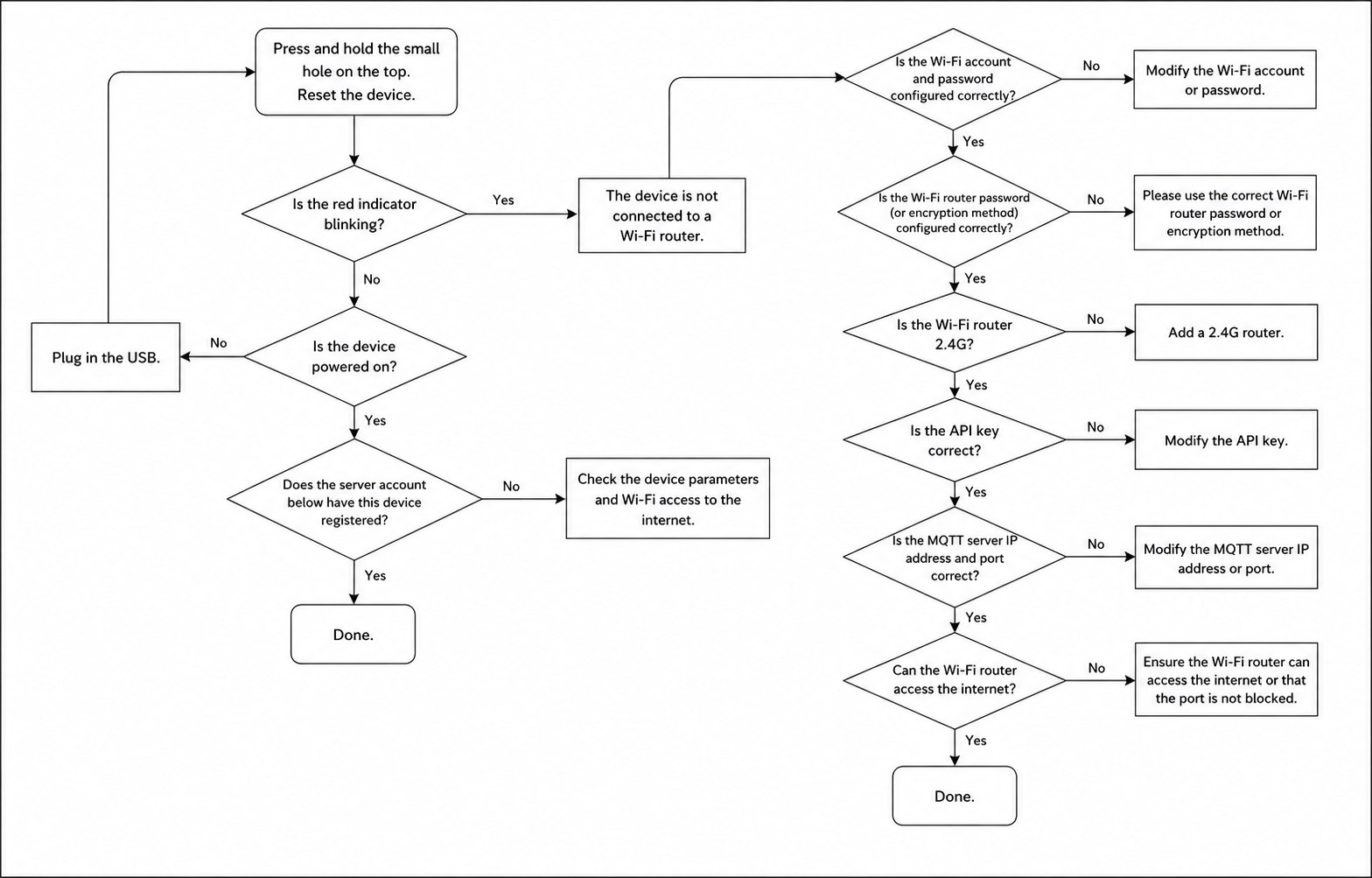
Les échecs de connexion des étiquettes Wi-Fi constituent l’un des problèmes les plus courants rencontrés par de nombreux utilisateurs lors du déploiement d’étiquettes électroniques pour rayons (ESL) ou de dispositifs IoT.
L’incapacité des appareils à se connecter, la non-synchronisation des données ou même des interruptions survenant lors de déploiements massifs nuisent non seulement à l’efficacité opérationnelle, mais peuvent également entraîner directement des pertes opérationnelles.
Alors, pourquoi les étiquettes Wi-Fi ne parviennent-elles pas à se connecter au réseau ? S’agit-il d’un problème matériel, d’une configuration réseau incorrecte ou d’une omission dans les paramètres système ?
En nous appuyant sur des applications concrètes, cet article vous aidera à identifier rapidement la cause racine du problème et à vous fournir une solution claire et applicable.
Démarrage du processus
1. Insérez le câble USB.
Si l'appareil n'est pas alimenté : revenez à l'étape « Insérez le câble USB ».
Si l'appareil est alimenté : passez à l'étape suivante.
Phase des vérifications de base
1. Appuyez sur le petit trou de réinitialisation situé à l'arrière de l'appareil pour effectuer une réinitialisation.
2. La lumière indicatrice rouge clignote-t-elle en continu ?
Oui : l'appareil n'est pas connecté au routeur Wi-Fi → entrez dans la branche « Dépannage de la configuration Wi-Fi ».
Non : passez à l'étape suivante.
3. L'appareil est-il alimenté ?
Non : revenez à l’étape « Insérez la clé USB ».
Oui : passez à l’étape suivante.
4. Cet appareil figure-t-il dans le compte côté serveur ?
Oui : le processus prend fin.
Non : vérifiez les paramètres de l’appareil et si le réseau Wi-Fi dispose d’un accès Internet externe → entrez dans la branche « Dépannage de la configuration réseau et des services ».
Branche de dépannage de la configuration Wi-Fi
1. Le nom réseau (SSID) Wi-Fi et le mot de passe sont-ils correctement définis ?
Non : corrigez le nom réseau (SSID) Wi-Fi ou le mot de passe → revenez à cette étape pour effectuer une nouvelle vérification.
Oui : passez à l’étape suivante.
2. La méthode de chiffrement du routeur Wi-Fi est-elle correctement configurée ?
Non : modifiez la méthode de chiffrement du routeur Wi-Fi, ou mettez à jour le paramètre de chiffrement dans les paramètres de configuration de l’appareil → revenez à cette étape pour effectuer une nouvelle vérification.
Oui : passez à l’étape suivante.
3. Le routeur Wi-Fi fonctionne-t-il sur la bande 2,4 GHz ?
Non : ajoutez ou passez à un routeur 2,4 GHz → revenez à cette étape pour effectuer une nouvelle vérification.
Oui : passez à l’étape suivante.
4. La valeur de la clé API est-elle correcte ?
Non : corrigez la valeur de la clé API → revenez à cette étape pour effectuer une nouvelle vérification.
Oui : passez à l’étape suivante.
5. L’adresse IP et le numéro de port du serveur MQTT sont-ils corrects ?
Non : corrigez l’adresse IP ou le numéro de port du serveur MQTT → revenez à cette étape pour effectuer une nouvelle vérification.
Oui : passez à l’étape suivante.
6. Le routeur Wi-Fi dispose-t-il d’un accès à Internet externe ?
Non : configurez le routeur Wi-Fi afin qu’il autorise l’accès à Internet externe, ou vérifiez si les ports nécessaires sont bloqués par un pare-feu → revenez à cette étape pour effectuer une nouvelle vérification.
Oui : le processus prend fin.
Fin du processus
Le processus prend fin dès que l’une des conditions suivantes est remplie :
L'appareil est déjà répertorié dans le compte côté serveur.
Tous les contrôles de configuration Wi-Fi et de service ont été réussis, et le routeur Wi-Fi dispose d'un accès normal à Internet externe.