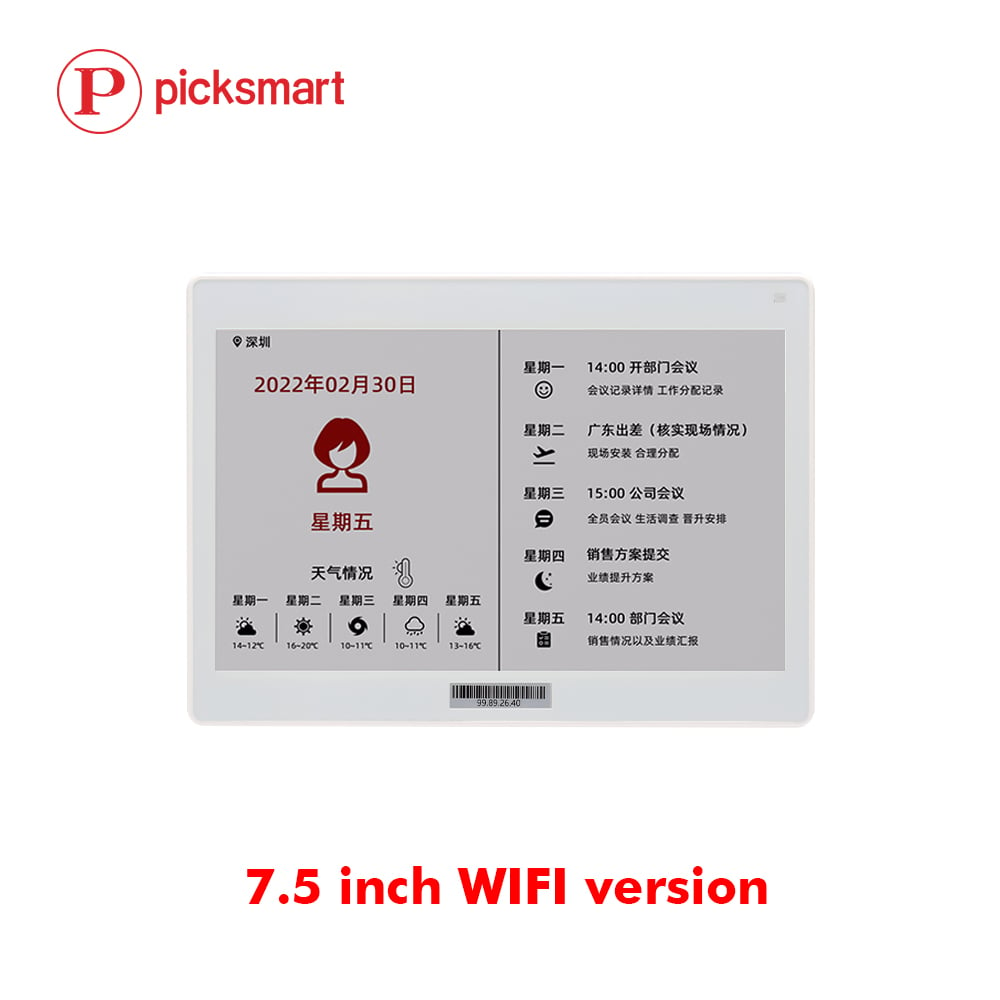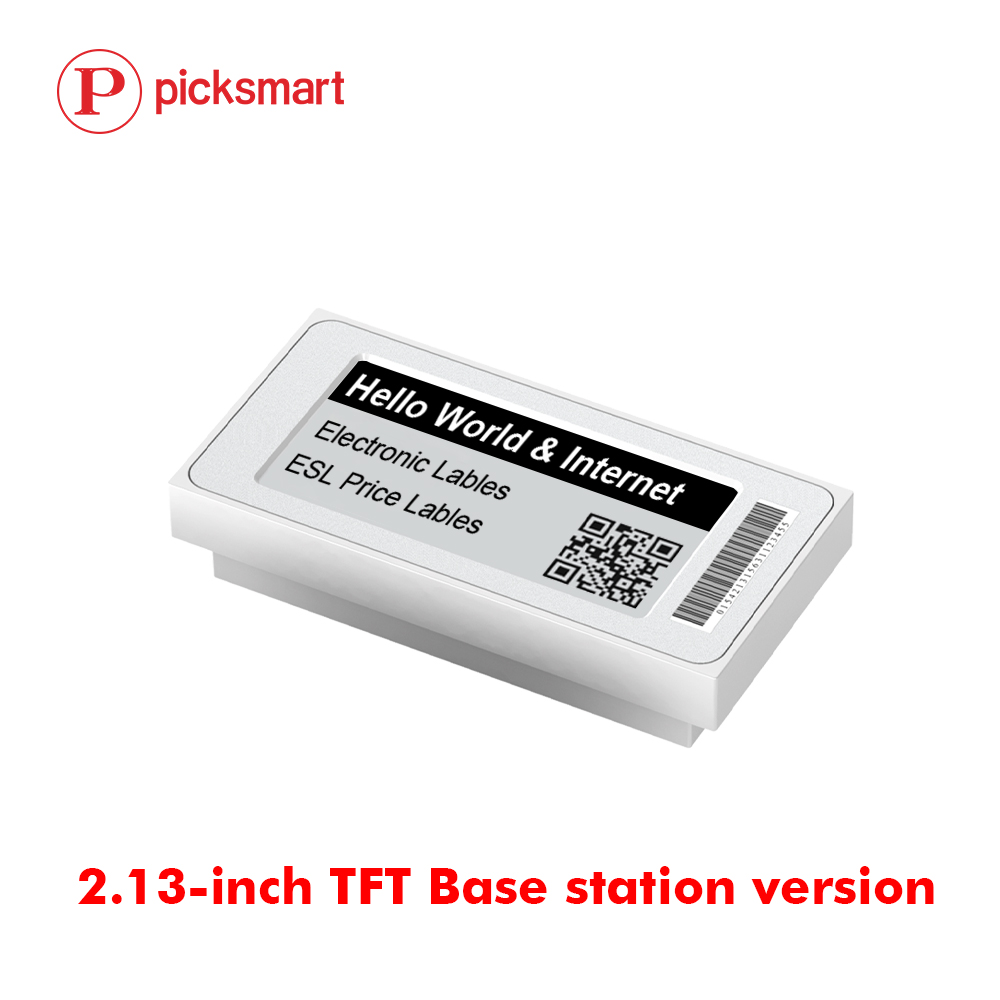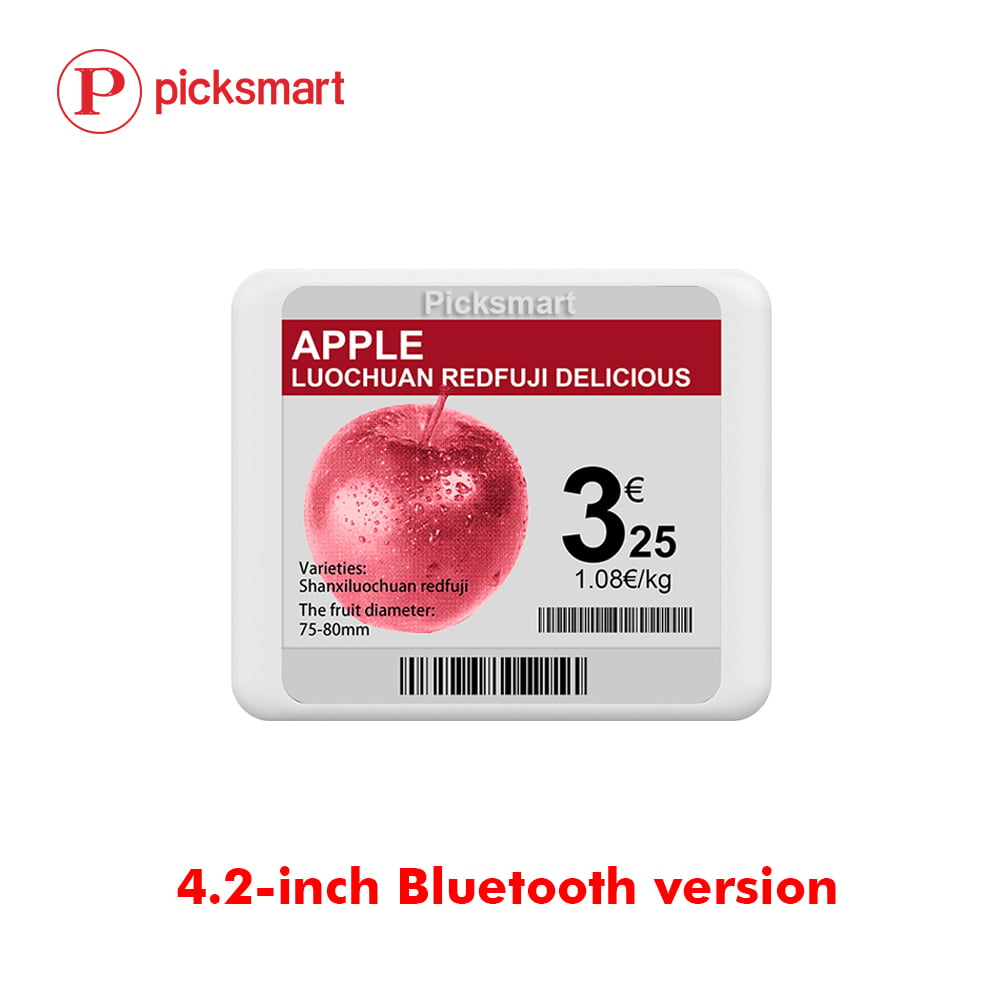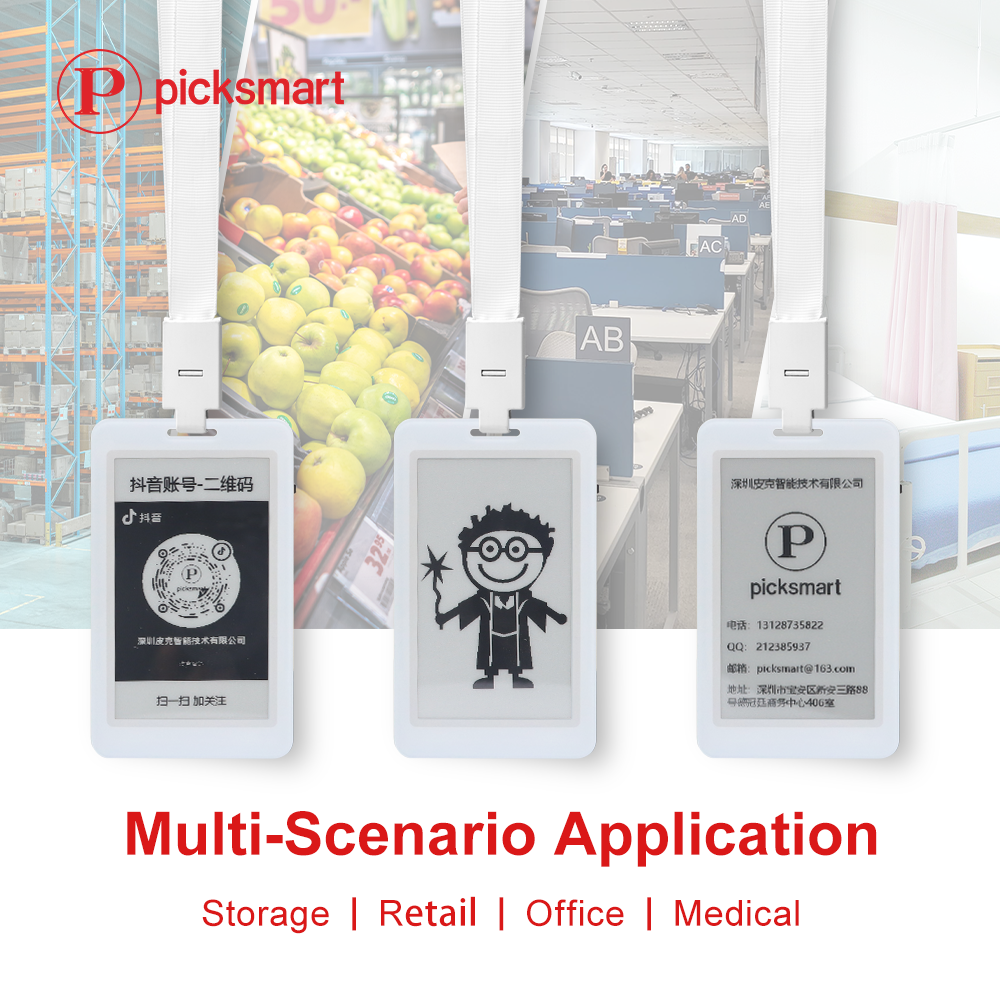
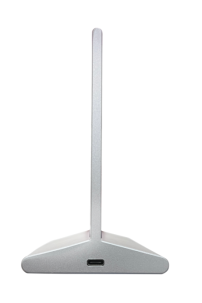
Côté droit : chargement via interface Type-C
La lumière rouge sur le bouton R indique le chargement
La lumière bleue sur le bouton R indique une charge complète
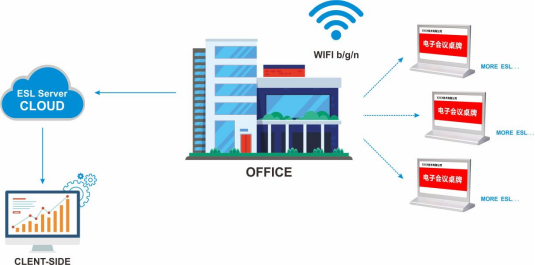
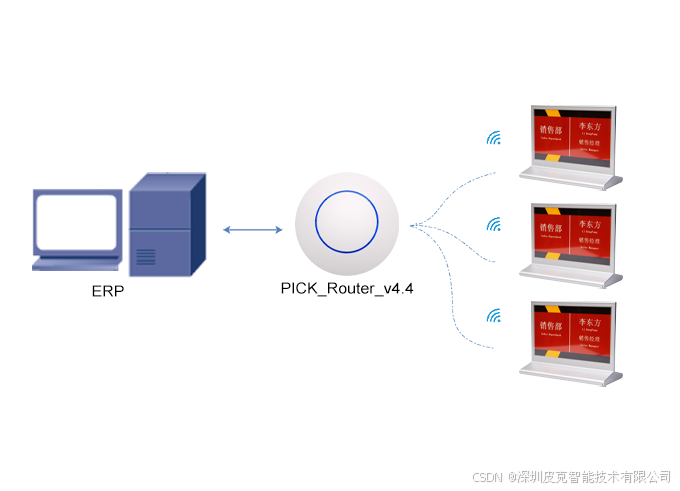
Solution locale : client + serveur cloud
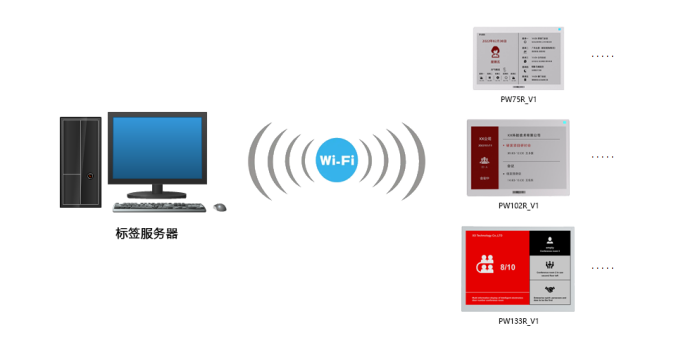
Solution de service cloud : logiciel de service + étiquette Wi-Fi
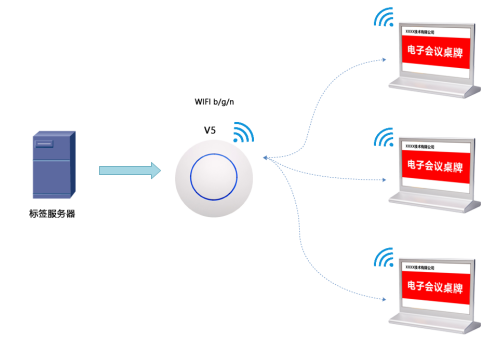
Schéma de station de base V5 : contrôleur V5 + étiquette Wi-Fi
Processus d'enregistrement de l'appareil
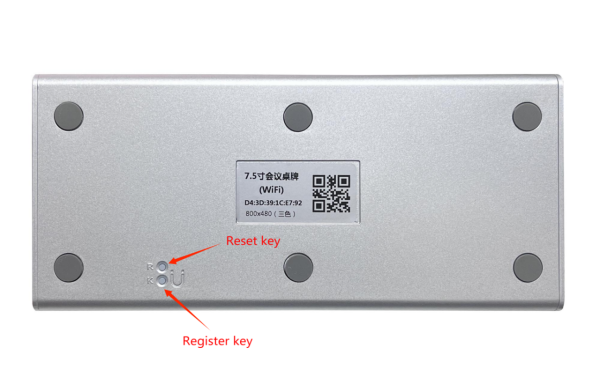
K : touche d'inscription R : touche de réinitialisation
Appuyez longuement sur la touche K et le voyant vert reste allumé en continu. Appuyez ensuite sur la touche R et relâchez-la lorsque le voyant vert clignote rapidement. Lorsque le voyant vert clignote lentement, l'appareil peut entrer en mode d'inscription de configuration.
Connectez-vous au système de gestion des étiquettes Wi-Fi : http://192.144.234.153:8000/index
Compte de test : user1080 Mot de passe : 123456 (Usage uniquement pour les tests)
Télécharger le package logiciel : 
http://a.picksmart.cn:8088/picksmart/app/WiFi-Tool-Setup-V1.0.37.zip
1. Connectez-vous au système, accédez à Gestion des appareils - Gestion des produits, copiez la valeur de [clé produit], rendez-vous dans l'outil logiciel [wifi-tools], saisissez les paramètres et passez à l'étape suivante ;
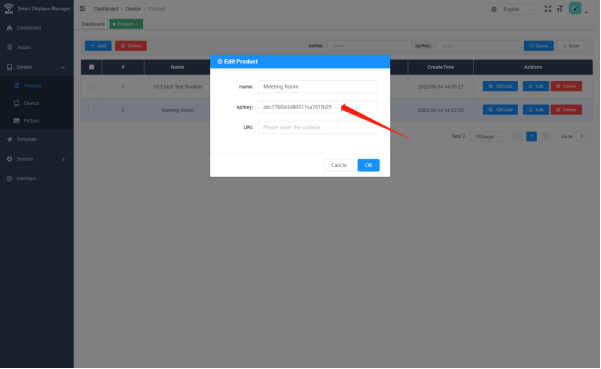
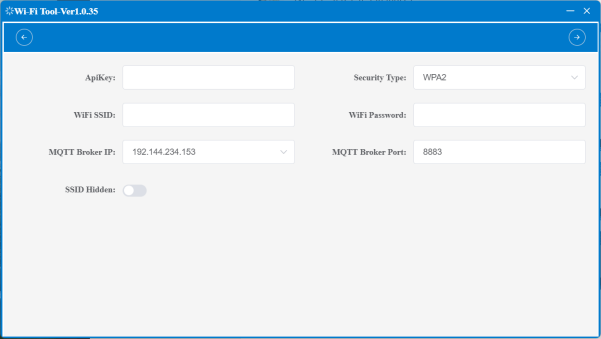
Remarque : un ordinateur portable est recommandé si l'ordinateur dispose d'une connexion Wi-Fi, avec carte sans fil
2. Cliquez sur [Démarrer la recherche], l'adresse MAC de l'appareil produit s'affiche correctement, et le voyant vert clignote lentement ;
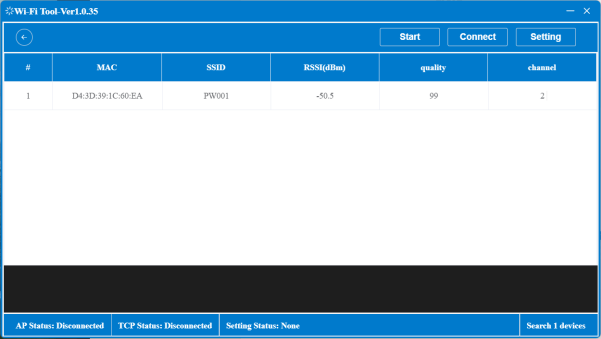
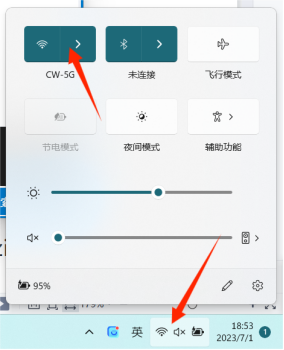
Remarque : si vous ne trouvez pas l'appareil, cliquez sur Wi-Fi dans le coin inférieur droit de l'ordinateur pour actualiser
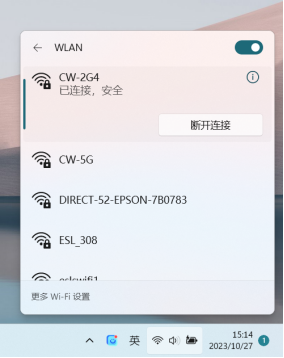
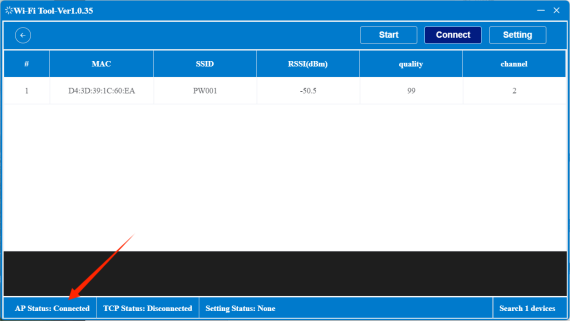
3. Cliquez sur Connecter l'appareil. État de la connexion AP dans le coin inférieur gauche : Connecté, indiquant que l'appareil est connecté.
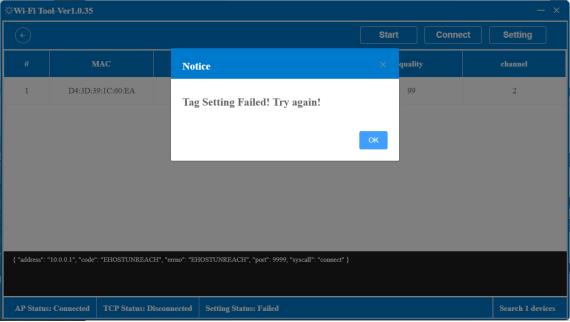
4. Cliquez sur [Configurer les paramètres], l'état de la connexion TCP dans le coin inférieur gauche : connexion, une invite indiquant que la configuration du label a réussi s'affiche, indiquant que les paramètres de l'appareil ont été enregistrés avec succès, le voyant vert clignotera plusieurs fois plus rapidement, puis l'indicateur s'éteindra automatiquement.
Processus opérationnel
http://192.144.234.153:8000/index
① Cliquez sur le lien URL pour vous connecter au système de gestion des étiquettes WiFi
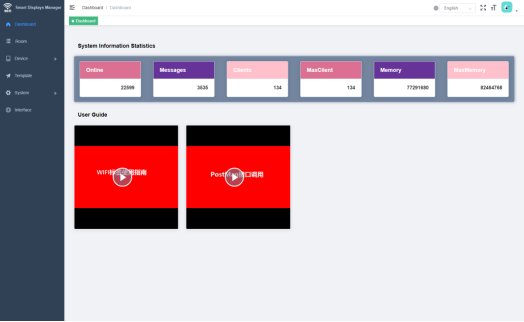
② Gestion des modèles - Nouveau, sélectionnez la résolution de l'écran
③ Édition du modèle, sélectionnez les paramètres d'adresse MAC de l'appareil, cliquez sur l'écran pour actualiser l'affichage
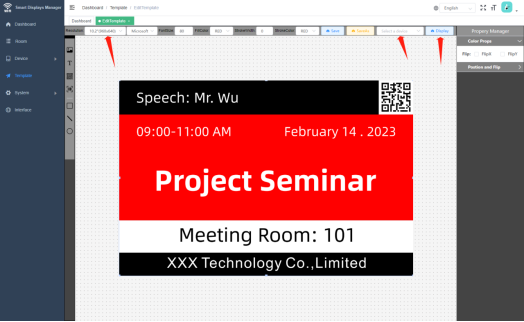
④ Si le modèle est créé dans un autre logiciel, la taille de résolution de l'étiquette correspondante doit être définie
⑤ Gestion des appareils - Gestion des images - Nouveau, téléversez le modèle d'image
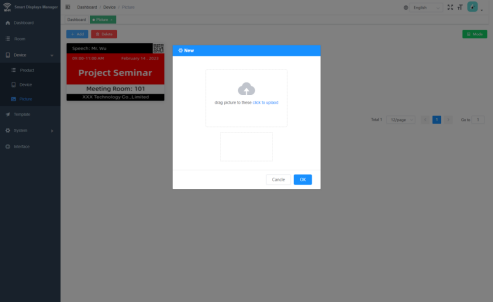
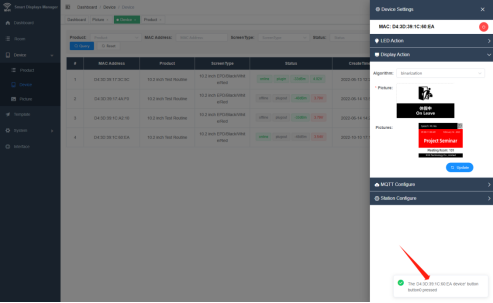
⑥ Appuyez sur la touche K à la base du produit, et l'adresse MAC de l'appareil s'affichera en bas à droite. Copiez les paramètres dans l'appareil de recherche d'adresse MAC géré par l'appareil, puis cliquez sur l'écran Paramètres pour actualiser le modèle d'image téléchargé
 EN
EN
 FR
FR
 JA
JA
 RU
RU
 ES
ES