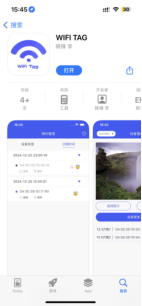
Recherchez facilement « WIFI TAG » sur l’App Store, cliquez pour télécharger et profitez immédiatement d’un service pratique.
2. Entrez en mode de configuration des paramètres
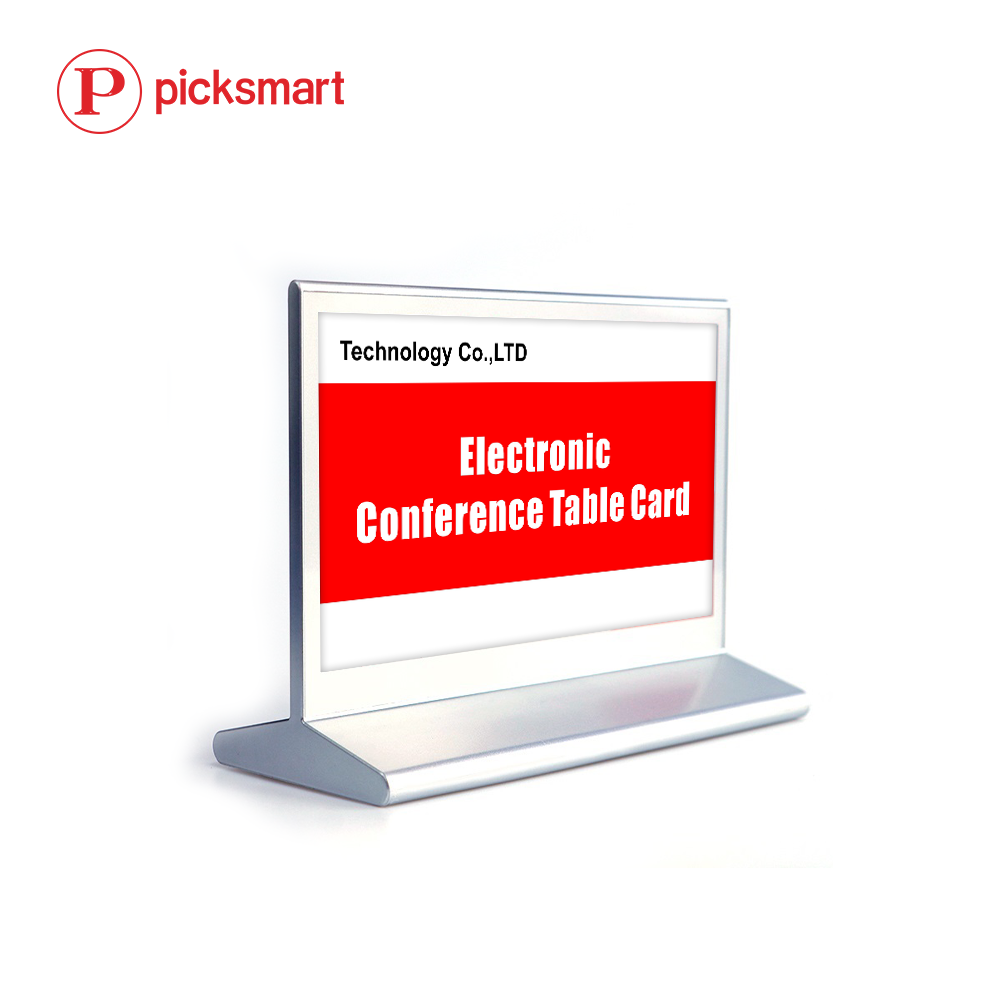
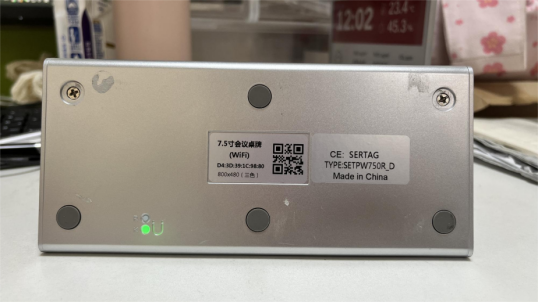
carte de table Wi-Fi de 7,5 pouces (K : touche d’enregistrement, R : touche de réinitialisation)
Maintenez longuement la touche K jusqu’à ce que le voyant vert s’allume, puis appuyez sur la touche R ; attendez que le voyant vert clignote, relâchez ensuite les touches ; le voyant vert clignote lentement, indiquant que l’appareil est entré en mode d’enregistrement.
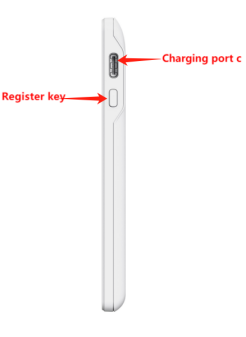
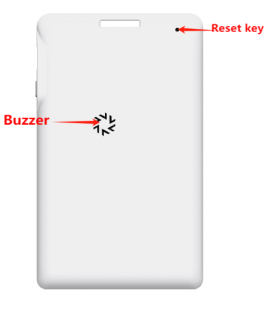
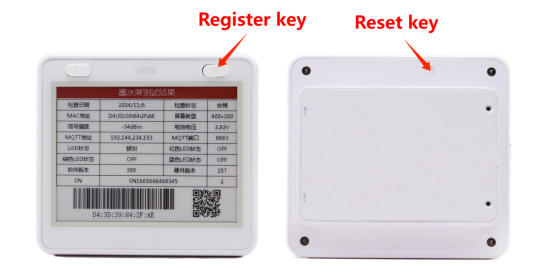
étiquette Wi-Fi de 3,7 pouces (touche latérale : touche d’enregistrement, trou arrière : touche de réinitialisation)
Maintenez longuement le bouton enfoncé ; la lumière verte s’allume, insérez l’épingle dans l’orifice situé à l’arrière ; attendez que la lumière verte clignote, puis relâchez le bouton. La lumière bleue clignote lentement : l’appareil entre alors en mode de configuration et d’enregistrement.
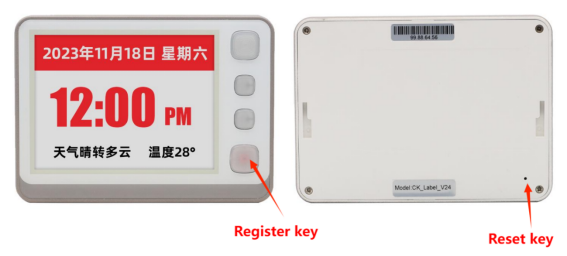
étiquette WiFi de 4,2 pouces (bouton droit : touche d’enregistrement, bouton retour : touche de réinitialisation)
Maintenez longuement le bouton droit enfoncé ; la lumière verte s’allume, puis appuyez sur le bouton Retour (réinitialisation) à l’arrière ; attendez que la lumière verte clignote, puis relâchez le bouton. La lumière bleue clignote lentement : l’appareil entre alors en mode de configuration et d’enregistrement.
Maintenez longuement le bouton enfoncé ; la lumière verte s’allume, insérez l’épingle dans l’orifice situé à l’arrière ; attendez que la lumière verte clignote, puis relâchez le bouton. La lumière bleue clignote lentement : l’appareil entre alors en mode de configuration et d’enregistrement.
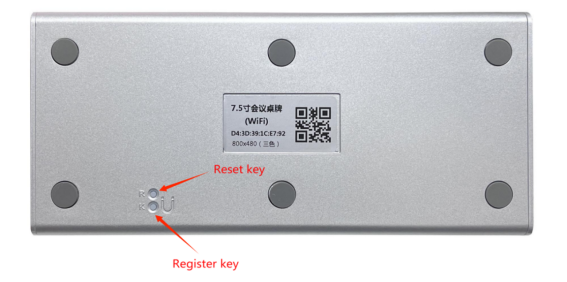
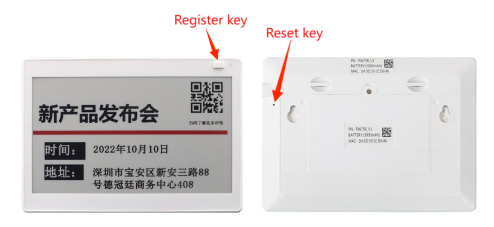
étiquette WiFi de 7,5 pouces (bouton : touche d’enregistrement, orifice arrière : touche de réinitialisation)
Maintenez longuement le bouton enfoncé ; la lumière verte s’allume, insérez l’épingle dans l’orifice situé à l’arrière ; attendez que la lumière verte clignote, puis relâchez le bouton. La lumière bleue clignote lentement : l’appareil entre alors en mode de configuration et d’enregistrement.
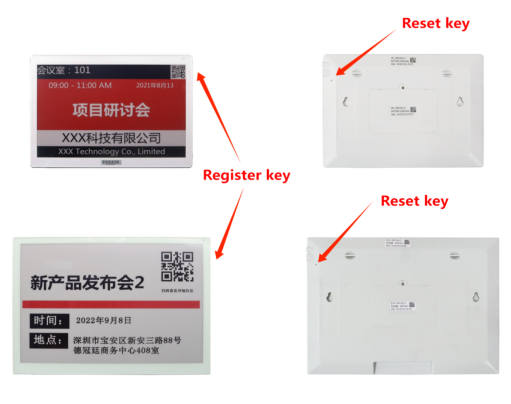
étiquette WiFi de 10,2 pouces / 13,3 pouces (Bouton latéral : touche d’enregistrement, petit orifice à l’arrière : touche de réinitialisation)
Maintenez longuement le bouton enfoncé ; la lumière verte s’allume, insérez l’épingle dans l’orifice situé à l’arrière ; attendez que la lumière verte clignote, puis relâchez le bouton. La lumière bleue clignote lentement : l’appareil entre alors en mode de configuration et d’enregistrement.
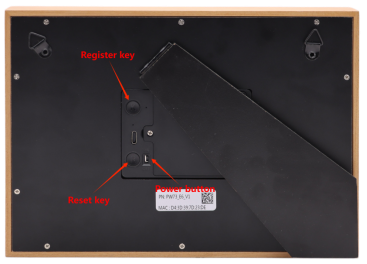
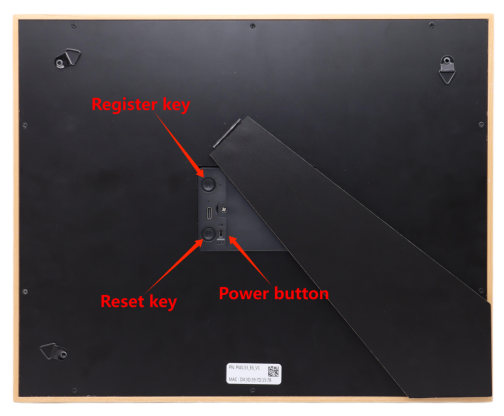
cadre photo WiFi de 7,3 pouces / 13,3 pouces (K : touche d’enregistrement, R : touche de réinitialisation)
Premièrement, appuyez sur la touche. Ensuite, maintenez enfoncée la touche K pendant une longue période. Le voyant vert restera allumé. Appuyez à nouveau sur la touche R. Une fois que le voyant vert clignotera rapidement, vous pouvez relâcher la touche. Le voyant vert clignotera alors lentement et l’appareil entrera en mode d’inscription de configuration.
3. Inscription de l’étiquette WiFi
3.1 Entrer en mode de configuration des paramètres
Maintenez longuement le bouton enfoncé ; la lumière verte s’allume, insérez l’épingle dans l’orifice situé à l’arrière ; attendez que la lumière verte clignote, puis relâchez le bouton. La lumière bleue clignote lentement : l’appareil entre alors en mode de configuration et d’enregistrement.
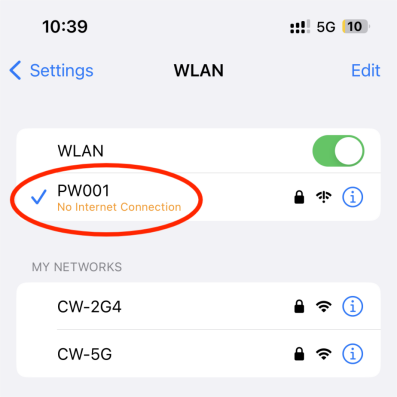
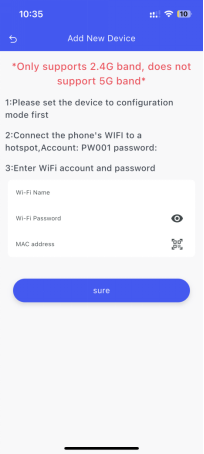
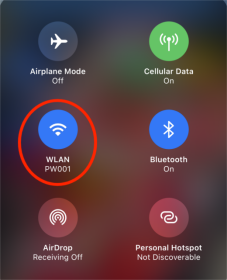
Ouvrez le réseau sans fil et connectez-vous au WiFi étiqueté « PW 001 » ;
3.2 Guide de la méthode de configuration
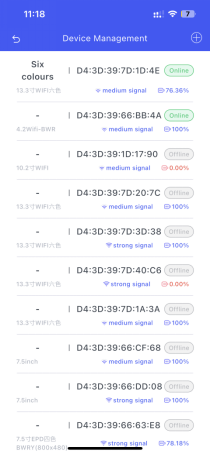
Connectez-vous à l’application et accédez à la page « Gestion des appareils » dans le centre personnel, puis cliquez sur le bouton « + » situé dans l’angle supérieur droit de l’interface pour ajouter un nouvel appareil.
Remarque : Si l’actualisation échoue ou est trop lente, cliquez sur le réseau WiFi de votre téléphone mobile « PW001 » afin de vous y connecter et procéder à la configuration.
4. Manuel d’utilisation de l’application
4.1 Guide d’opération de projection d’écran de l’appareil
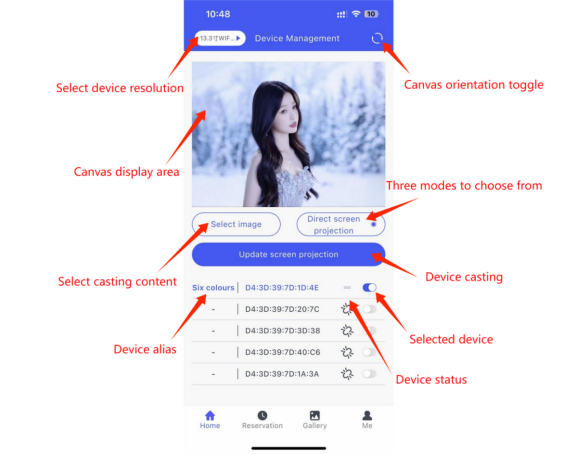
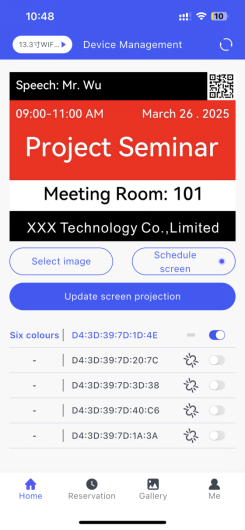
Accédez à la page de gestion des appareils : rendez-vous sur la page d’accueil et repérez, dans le coin supérieur gauche de la page, le menu d’options « Résolution de l’écran », puis sélectionnez la résolution d’affichage correspondant à l’appareil.
Édition d’image et préparation du partage d’écran : cliquez sur le bouton « Sélectionner une image » pour choisir une image dans l’album photo, prendre une photo et créer un modèle. Utilisez l’outil d’édition intégré pour effectuer les découpes nécessaires, les ajustements de couleur ou l’ajout de texte. Une fois le traitement terminé, sélectionnez le mode de projection directe sur l’écran afin de transférer sans fil l’image éditée vers l’appareil cible.
Sélection de l’appareil et mise à jour du partage d’écran : pendant le processus de partage d’écran, sélectionnez l’étiquette MAC de l’appareil cible. Cette étiquette MAC constitue le code d’identification de l’appareil, garantissant ainsi la précision et la sécurité du partage d’écran. Une fois sélectionnée, cliquez sur le bouton « Mise à jour de l’écran » ; l’image sera alors immédiatement actualisée et affichée sur l’appareil cible.
4.2 Guide d’utilisation de la gestion des rendez-vous
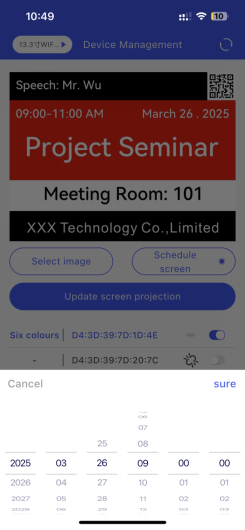
Sélectionnez la résolution et téléversez le contenu à afficher : sélectionnez la résolution d’affichage correspondante pour l’appareil en fonction de la résolution de son écran. Cliquez sur le bouton « Sélectionner une image » pour choisir et téléverser le contenu ou les informations à afficher, soit depuis un album, soit à partir d’un modèle.
Sélectionnez le mode et définissez l’heure : une fois le traitement effectué, sélectionnez le mode « Écran réservé ». Cliquez sur « Mise à jour de l’écran » pour faire apparaître la fenêtre de réglage de l’heure de début. Choisissez l’heure de début appropriée en fonction du calendrier de la réunion ou de l’événement.
Confirmez la réservation : après avoir vérifié que tous les paramètres sont corrects, cliquez sur le bouton « Confirmer » pour finaliser la réservation. À ce stade, les informations de réservation relatives à l’appareil sont enregistrées dans le système et attendent l’exécution automatique.
4.3 Affichage et gestion des réservations
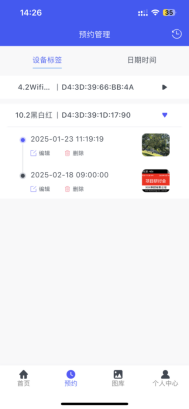
Affichez le contenu et l’horaire de la réservation : dans l’interface « Réservation », vous pouvez consulter les équipements réservés, le contenu réservé ainsi que l’horaire. Restez informé de l’organisation des écrans pour les réunions ou les événements.
Gérer l’étiquette de l’appareil : En cliquant sur chaque étiquette d’appareil, vous pouvez consulter le contenu et l’heure du rendez-vous associé à cet appareil. Si vous devez modifier l’heure du rendez-vous, cliquez sur le bouton « Modifier » pour définir une nouvelle heure. Si aucun rendez-vous n’est nécessaire, cliquez sur le bouton « Supprimer » pour le supprimer. Cliquez sur l’image pour l’agrandir et obtenir un aperçu plus clair du contenu projeté.
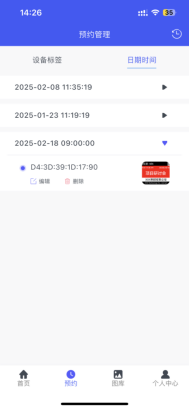
Consulter le contenu des réservations par date et période horaire : Dans la section « Date et heure », vous pouvez visualiser les informations relatives aux réservations associées aux étiquettes des appareils pour chaque période horaire. Cela permet de comprendre l’organisation des projections sur l’ensemble de la période et d’éviter tout conflit horaire.
Consulter l’historique des réservations : Une interface intitulée « Historique des réservations » est disponible dans le coin supérieur droit de la page, où vous pouvez consulter les enregistrements antérieurs des projections. Cela facilite l’examen et l’analyse des effets des réunions ou activités précédentes.
4.4 Guide d’utilisation de la gestion de la galerie
Créer une bibliothèque : cliquez sur le bouton « Créer une bibliothèque » dans le coin supérieur droit de l’interface pour démarrer la création de la galerie. Sélectionnez le type d’écran de l’appareil et saisissez un nom facilement identifiable pour la nouvelle galerie. Recherchez rapidement le contenu requis dans la gestion ultérieure de la galerie.
Télécharger des images ou du contenu : cliquez sur « Sélectionner des images » sur la page d’accueil, puis vous pouvez choisir des images existantes dans l’album ou télécharger de nouveaux contenus à afficher ou des informations en prenant des photos ou en créant des modèles. Assurez-vous que le contenu téléchargé correspond à la résolution d’écran de l’appareil.
Sélectionner le mode et le stockage : après avoir traité les images ou le contenu, sélectionnez le mode « Enregistrer dans la bibliothèque », puis cliquez sur le bouton « Mise à jour de l’écran ». Le système affichera alors la liste des galeries que vous venez de créer ; sélectionnez la galerie à mettre à jour, puis cliquez sur « Confirmer ». Les nouvelles images ou le nouveau contenu sont ainsi correctement enregistrés dans la galerie sélectionnée.
Gérer le contenu de la galerie : afficher et gérer les galeries créées depuis l’interface Galerie. Si vous souhaitez ajouter d’autres images, répétez simplement l’étape de téléchargement décrite ci-dessus. Si une image n’est plus nécessaire, cliquez sur la croix rouge « X » située dans l’angle supérieur droit de l’image pour la supprimer. Si toute la galerie d’images n’est plus utile, cliquez sur le bouton « Supprimer » pour la supprimer entièrement.
4.5 Guide d’utilisation des tâches de rotation
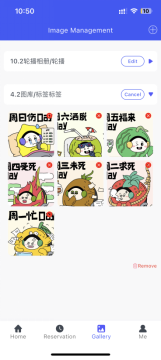
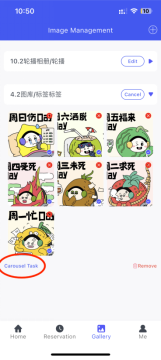
Créer une tâche de rotation depuis la bibliothèque : dans l’interface Galerie, cliquez sur le bouton « Modifier », puis sélectionnez deux images ou plus dans la liste des images. Une fois la sélection terminée, le bouton « Tâche de rotation » apparaît dans l’angle inférieur gauche ; cliquez dessus pour accéder à l’interface de configuration correspondante.
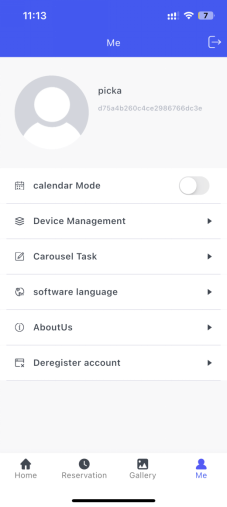
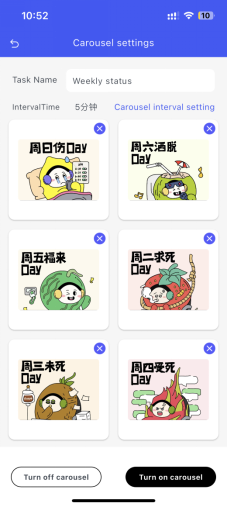
Gérer les tâches de rotation : après être entré dans le centre personnel, cliquez sur l’option « Tâche de rotation » pour afficher et gérer toutes les tâches de rotation créées. Vous pouvez ici renommer la tâche, définir de façon flexible l’intervalle de rotation des images, supprimer n’importe quelle image de la tâche ou désactiver à tout moment la fonction globale de rotation du cadre.


 EN
EN
 FR
FR
 JA
JA
 RU
RU
 ES
ES