主な特長:
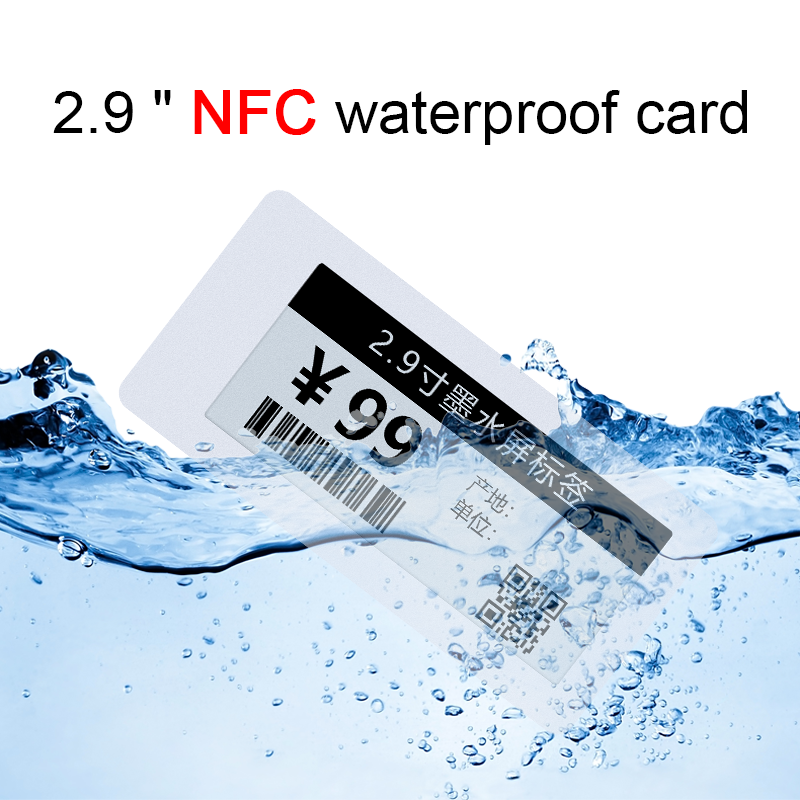
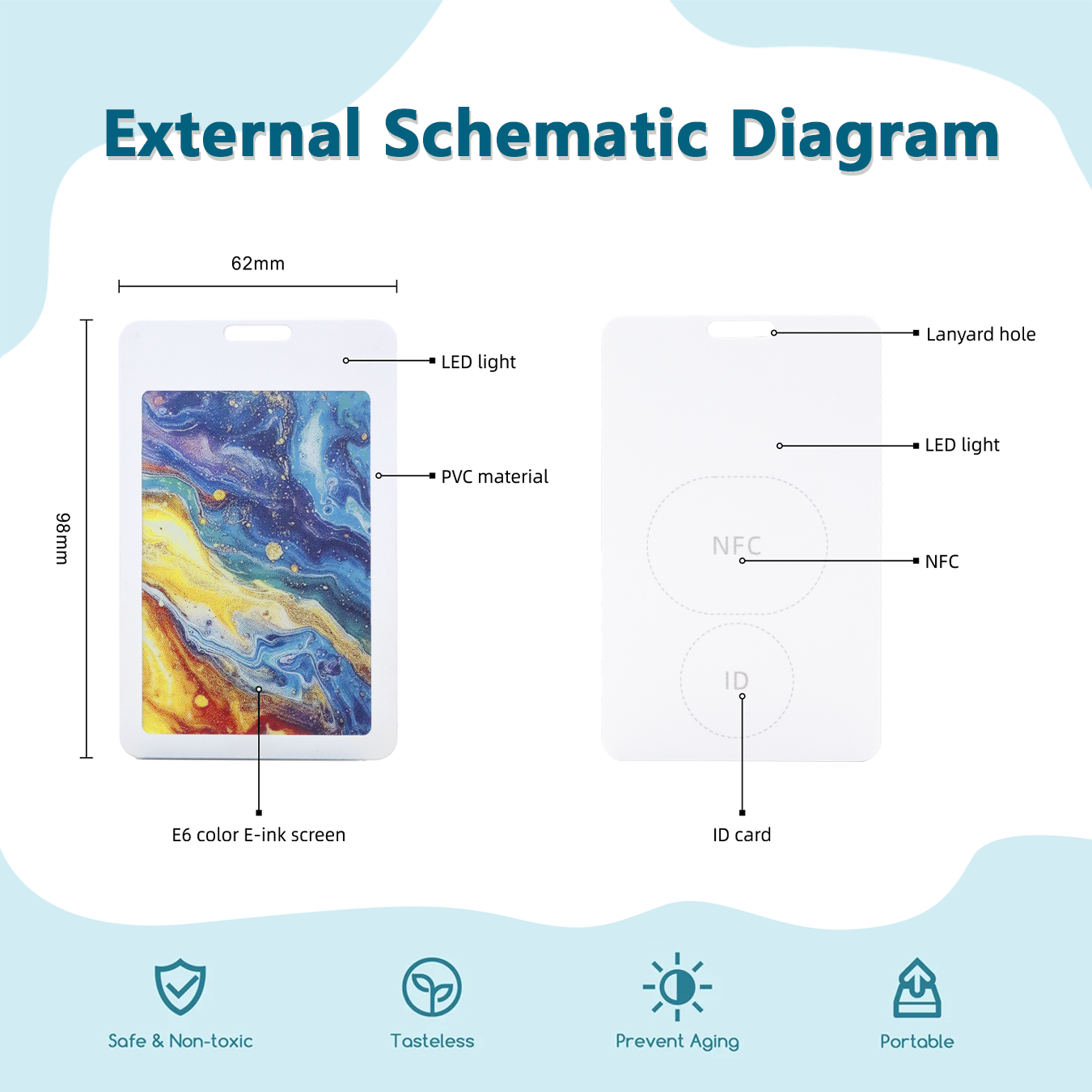
受動型超薄型NFCカード:電源を必要とせず、書き換え可能回数は100万回以上、長寿命
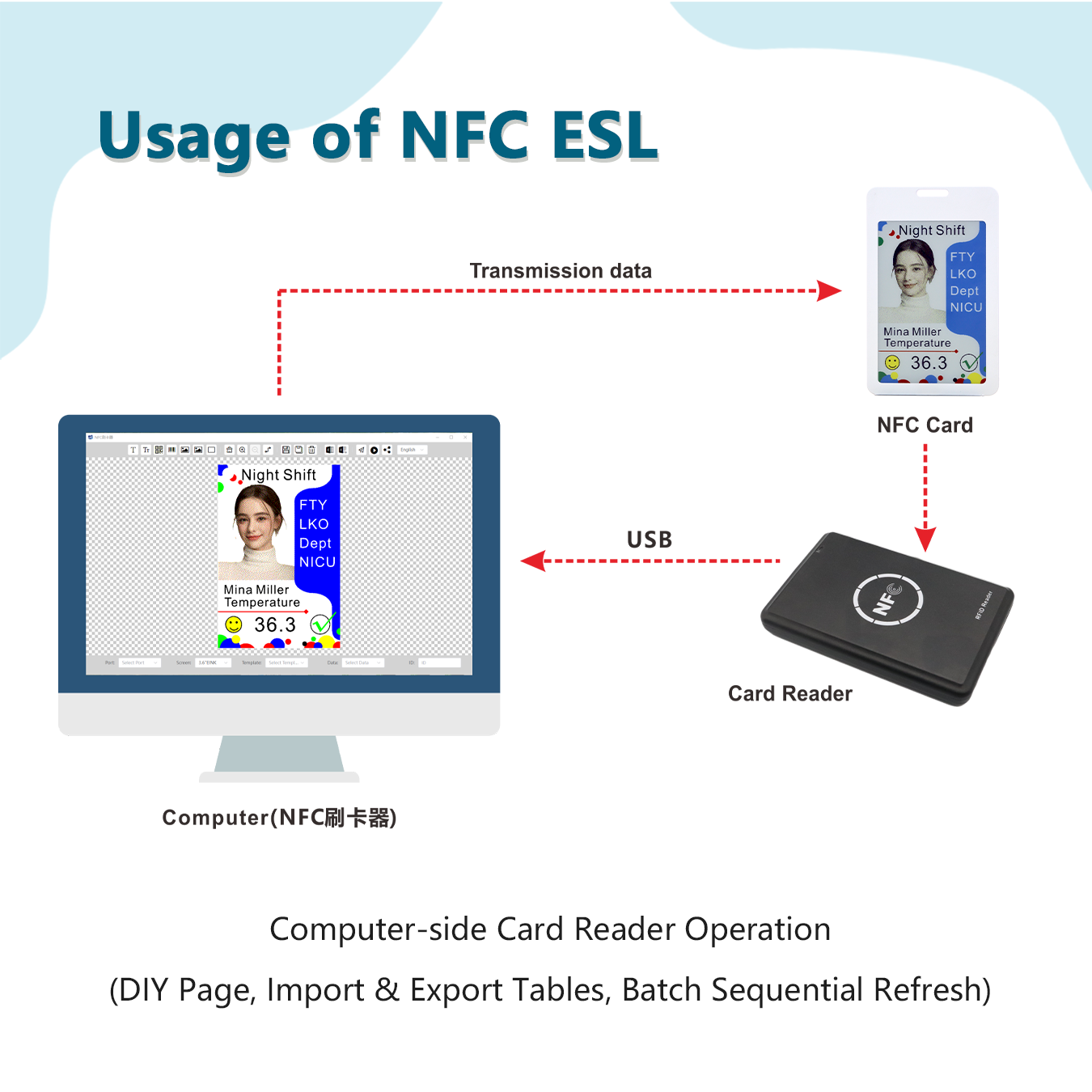
データ交換機能:データの双方向通信をサポート;専用カードリーダーとの併用が必要
テンプレートカスタマイズ:テキスト、バーコード、QRコード、画像をサポート;ユーザーによる自由なデザインが可能
内蔵再書き込み可能IDカード:本体から直接書き換え可能;企業向けアクセスコントロールシステムと互換
モバイルユーザーガイド
1. アプリのインストール手順
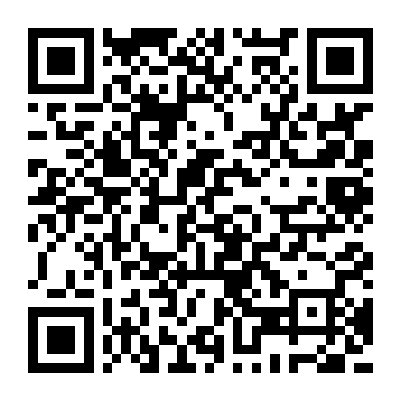
Android端末:ブラウザでQRコードをスキャンし、APKファイルをダウンロードしてインストールしてください
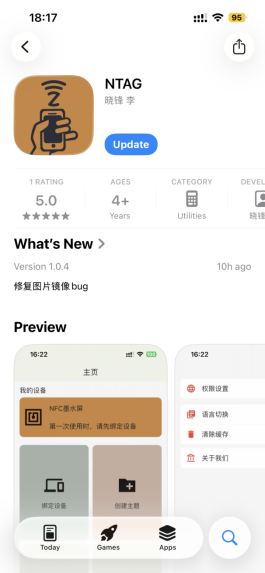
iPhone:App Storeで「NTAG」を検索してください
NFC画面フローディング操作手順
ステップ 1:デバイスのバインド(初回使用時は必須)
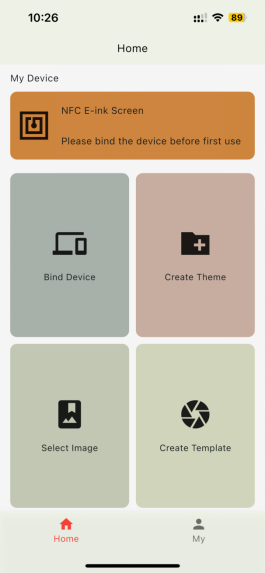
インストール済みのNTAGアプリを開き、ホーム画面に移動して「デバイスをバインド」をクリックし、デバイスのバインド操作の準備を行います。
ステップ 2:バインドの完了
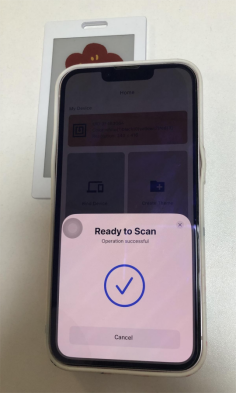
スマートフォンをデバイスのNFCセンターエリアに近づけると、システムが自動的にスキャンしてバインドを完了します。
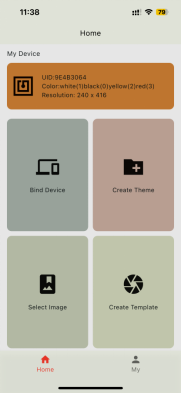
バインドが成功すると、ページにデバイス関連情報(例:UID、色:白(1)、黒(0)、黄(2)、赤(3)、解像度:240×416)が表示されます。
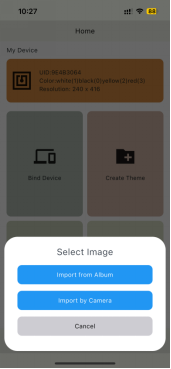
ステップ 3:画像の選択
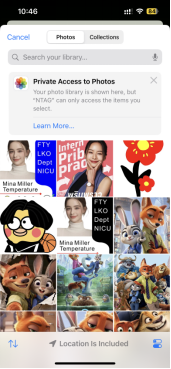
デバイスのバインド後、「画像を選択」をクリックします。画像のインポートには2つの方法がサポートされています。選択後、画像の右上隅にあるチェックボタンをクリックして確認します。
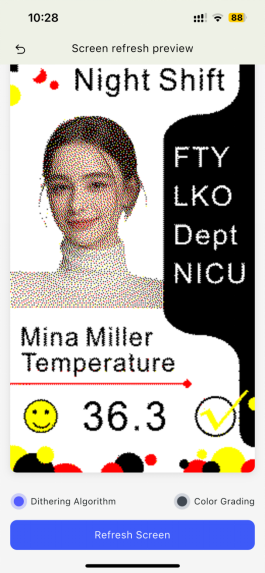
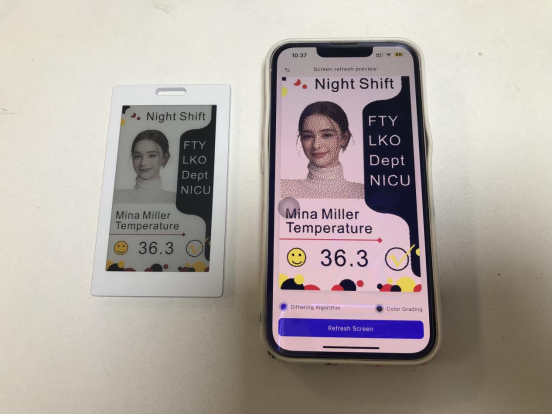
ステップ 4:アルゴリズムの選択および画面更新の準備
デフォルトでは「ディザリングアルゴリズム」が使用されます。必要に応じて「カラーグレーディング」に切り替えることができます。画面プレビューを行う場合は、「画面を更新」をクリックしてください。
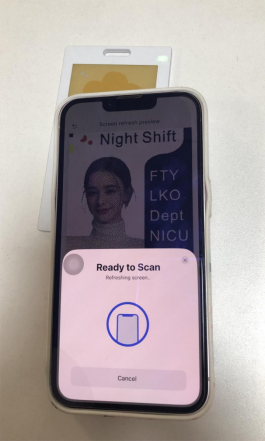
ステップ 5:画面更新の完了
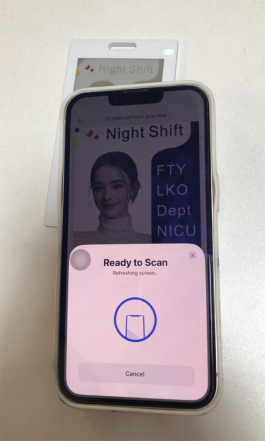
スマートフォンをデバイスのNFC中心部に再度近づけてください。システムが「画面を更新中」と表示します。
「操作が成功しました」と表示された時点で、画面全体の更新プロセスは完了です。
https://youtube.com/shorts/tjCAq0dpC5o
 EN
EN
 FR
FR
 JA
JA
 RU
RU
 ES
ES