 EN
EN
 FR
FR
 JA
JA
 RU
RU
 ES
ES

WiFiタグの接続失敗は、電子棚札(ESL)やIoTデバイスを導入する際、多くのユーザーが直面する最も一般的な課題の一つです。
デバイスが接続できない、データが同期されない、あるいは一括展開が中断されるといった問題は、業務効率に悪影響を及ぼすだけでなく、直接的な運用損失にもつながりかねません。
では、なぜWiFiタグがネットワークに接続できないのでしょうか? デバイス自体の不具合でしょうか、ネットワーク設定の誤りでしょうか、それともシステム設定における見落としなのでしょうか?
実際の現場での応用事例に基づき、本稿では問題の根本原因を迅速に特定するための手助けをするとともに、明確で実行可能な解決策を提示します。
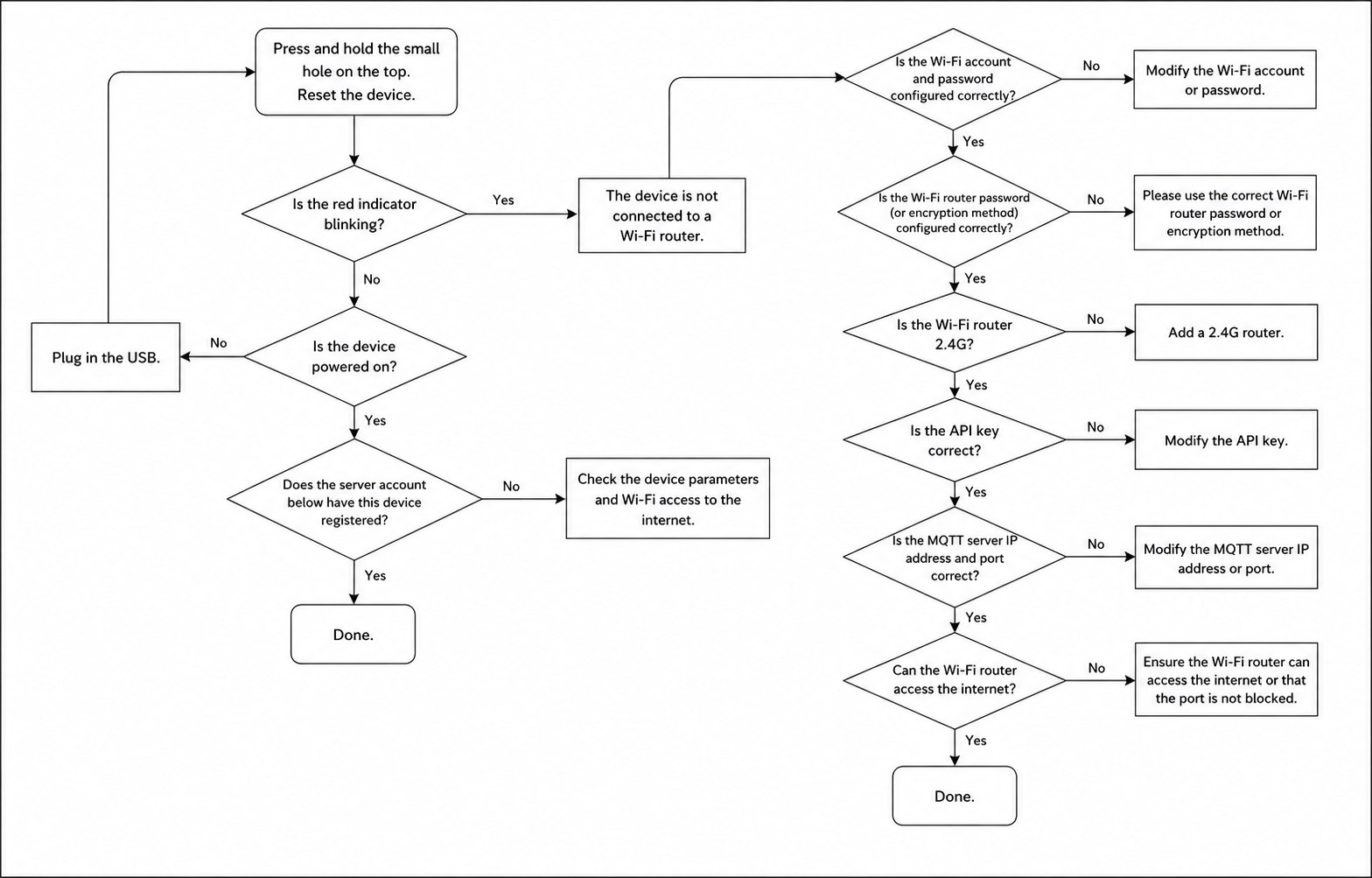
プロセス開始
1. USBケーブルを挿入します。
デバイスに電源が供給されていない場合:「USBケーブルを挿入」のステップに戻ります。
デバイスに電源が供給されている場合:次のステップに進みます。
基本確認フェーズ
1. デバイス背面の小さなリセット穴を押して、リセットを行います。
2. 赤色のインジケーターライトが点滅していますか?
はい:デバイスがWi-Fiルーターに接続されていません → 「Wi-Fi設定のトラブルシューティング」ブランチへ進んでください。
いいえ:次の手順へ進んでください。
3. デバイスに電源が供給されていますか?
いいえ:「USBを挿入」ステップに戻ってください。
はい:次の手順へ進んでください。
4. このデバイスはサーバー側アカウントに登録されていますか?
はい:処理を終了します。
いいえ:デバイスのパラメーターおよびWi-Fiネットワークが外部インターネット接続を有しているかを確認してください → 「ネットワークおよびサービス設定のトラブルシューティング」ブランチへ進んでください。
Wi-Fi設定のトラブルシューティングブランチ
1. Wi-Fi SSID およびパスワードが正しく設定されていますか?
いいえ:Wi-Fi SSID またはパスワードを修正してください → この手順に戻り、再確認を行ってください。
はい:次の手順へ進んでください。
2. Wi-Fi ルーターの暗号化方式が正しく設定されていますか?
いいえ:Wi-Fi ルーターの暗号化方式を変更するか、デバイスの構成パラメーター内で暗号化設定を更新してください → この手順に戻り、再確認を行ってください。
はい:次の手順へ進んでください。
3. Wi-Fi ルーターが 2.4 GHz 帯域で動作していますか?
いいえ:2.4 GHz 対応のルーターを追加するか、2.4 GHz 対応のルーターに切り替えてください → この手順に戻り、再確認を行ってください。
はい:次の手順へ進んでください。
4. API キーの値が正しいですか?
いいえ:API キーの値を修正してください → この手順に戻り、再確認を行ってください。
はい:次の手順へ進んでください。
5. MQTT サーバーの IP アドレスおよびポート番号が正しいですか?
いいえ:MQTT サーバーの IP アドレスまたはポート番号を修正してください → この手順に戻り、再確認を行ってください。
はい:次の手順へ進んでください。
6. Wi-Fiルーターは外部インターネットにアクセスできますか?
いいえ:Wi-Fiルーターを外部インターネットへのアクセスを許可するように設定するか、必要なポートがファイアウォールによってブロックされていないかを確認してください → この手順に戻り、再確認を行ってください。
はい:処理を終了します。
処理終了
以下のいずれかの条件が満たされた場合に、この処理は終了します:
デバイスが既にサーバー側アカウントに登録済みです。
すべてのWi-Fiおよびサービス設定チェックが正常に完了し、Wi-Fiルーターが外部インターネットに正常にアクセスできることを確認しました。