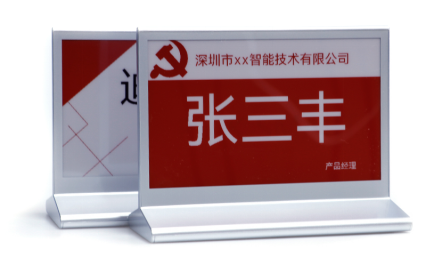
右側:Type-Cインターフェース充電
Rボタンの赤色ランプが点灯している場合、充電中を示します
Rボタンの青色ランプが点灯している場合、充電完了を示します
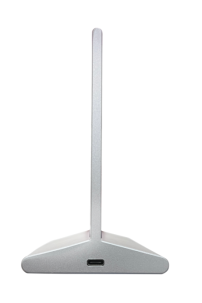
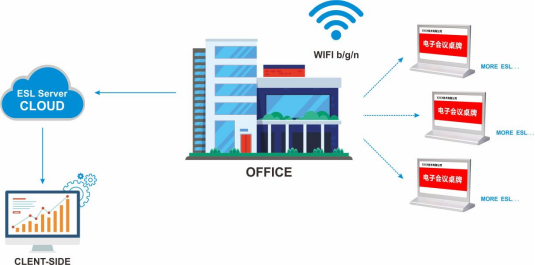
ローカルソリューション:クライアント + クラウドサーバー
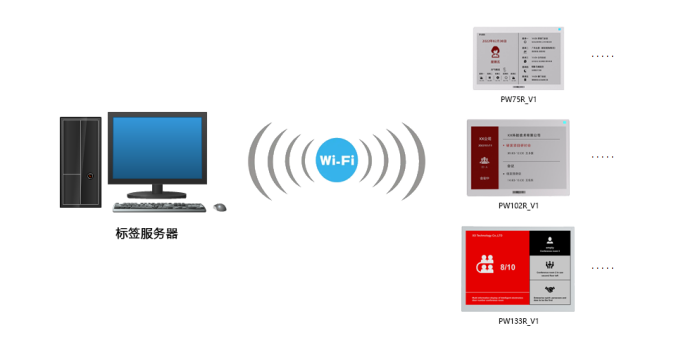
クラウドサービスソリューション:サービソフトウェア + WIFIタグ
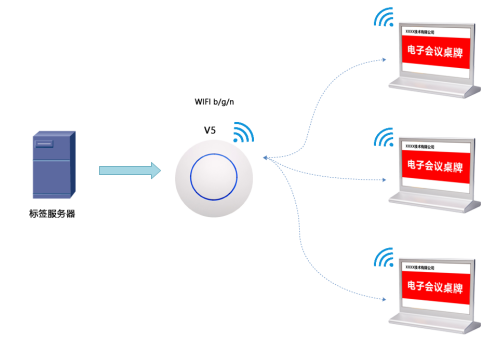
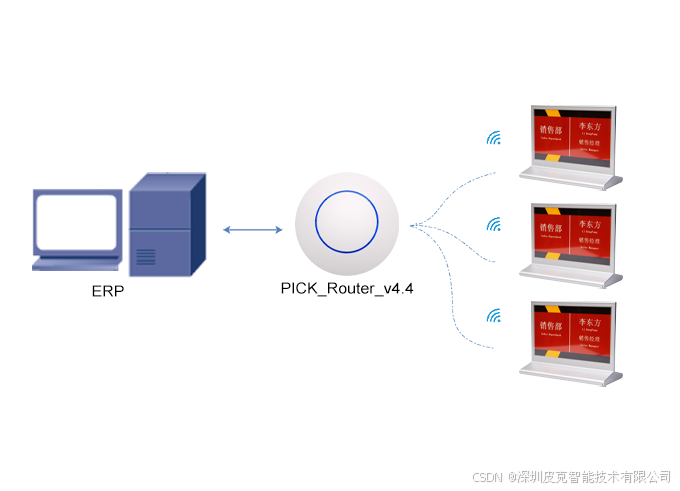
V5基地局方式:V5コントローラー + WIFIタグ
デバイス登録プロセス
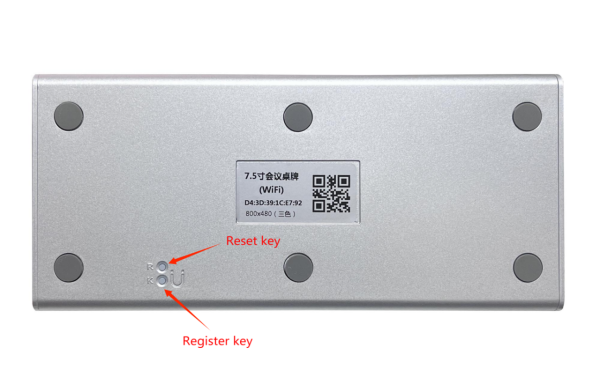
K:登録キー R:リセットキー
Kキーを長押しすると、緑色のランプが長時間点灯します。次にRキーを押して、緑色のランプが急速に点滅した後にキーを離します。緑色のランプがゆっくりと点滅し始めたとき、デバイスは設定登録モードに入ることができます。
WiFiラベル管理システムにログインしてください:http://192.144.234.153:8000/index
テストアカウント:user1080 パスワード:123456 (テスト用のみ)
ソフトウェアパッケージのダウンロード: 
http://a.picksmart.cn:8088/picksmart/app/WiFi-Tool-Setup-V1.0.37.zip
1. システムにログインし、デバイス管理-製品管理へ移動して[製品KEY]の値をコピーし、[wifi-tools]ソフトウェアツールに移動してパラメータを入力し、次のステップに進んでください。
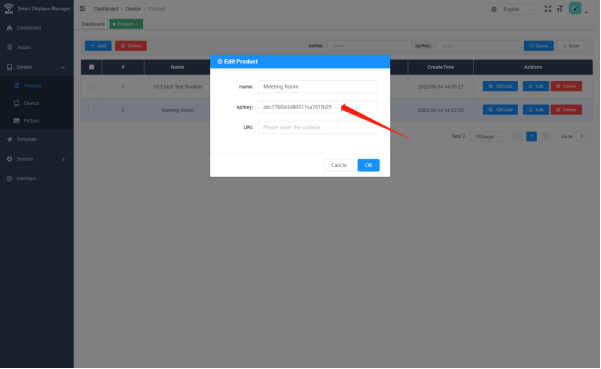
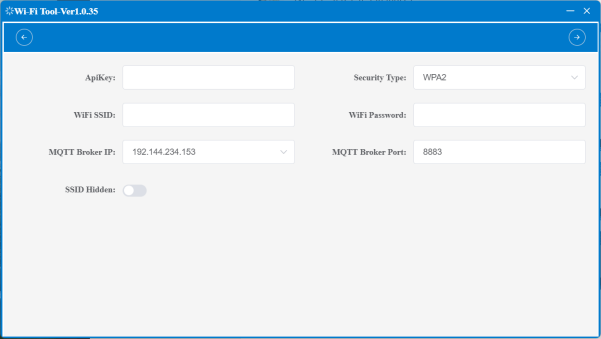
注:コンピュータにWi-Fi接続がある場合は、無線カードを搭載したノートパソコンの使用を推奨します。
2. [検索開始]をクリックすると、製品デバイスのMACアドレスが正常に表示され、緑色のランプがゆっくり点滅します。
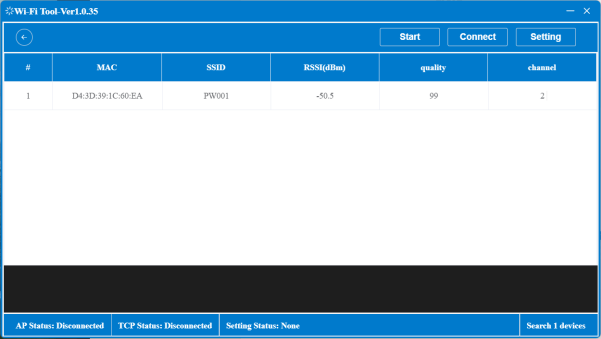
注:見つからない場合は、コンピュータの右下のWi-Fiをクリックして更新してください。
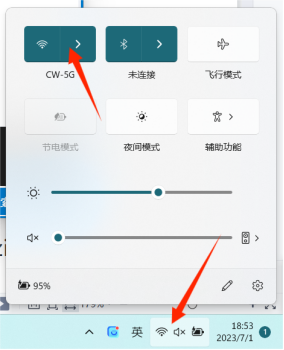
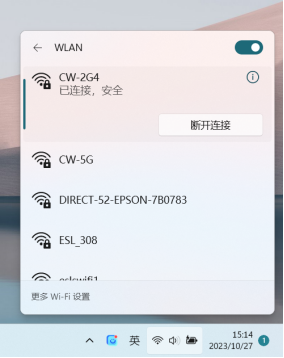
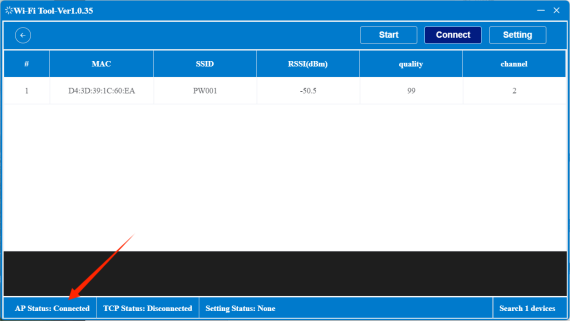
3. デバイス接続をクリックします。左下のAP接続ステータスが「接続」の場合、デバイスが接続されたことを示しています。
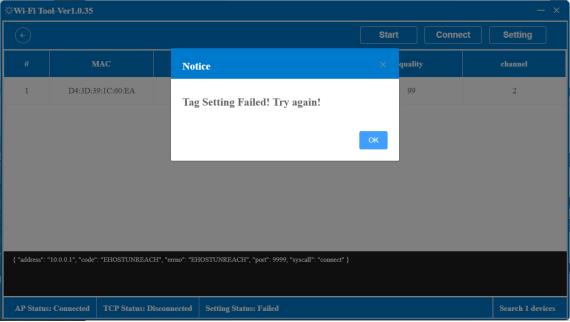
4.[パラメータ設定]をクリックすると、TCP接続ステータスの左下に「接続済み」と表示され、ラベル設定成功のポップアップメッセージが表示されます。これはデバイスパラメータが正常に登録されたことを示しており、緑色のLEDが数回速く点滅し、その後インジケータは自動的に消灯します。
操作プロセス
http://192.144.234.153:8000/index
① URLリンクをクリックしてWiFiラベル管理システムにログイン
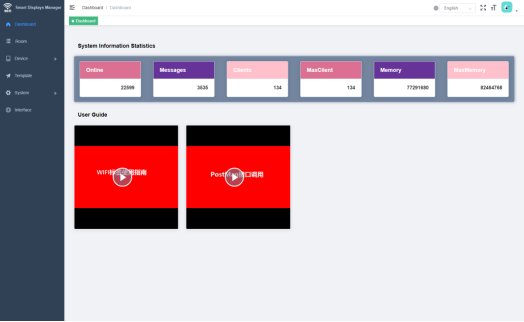
② テンプレート管理 - 新規作成、画面解像度を選択
③ テンプレート編集、デバイスのMACアドレスパラメータを選択し、画面をクリックして更新
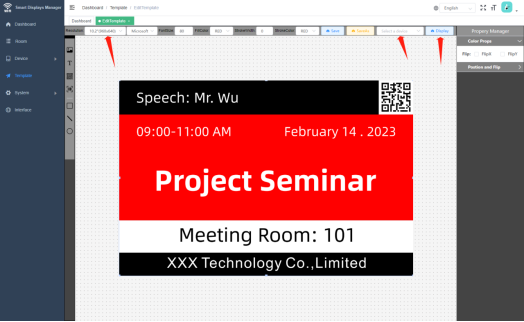
④ 他のソフトウェアでテンプレートを作成する場合、対応するラベルの解像度サイズを設定する必要があります
⑤ デバイス管理 - 画像管理 - 新規作成、画像テンプレートをアップロード
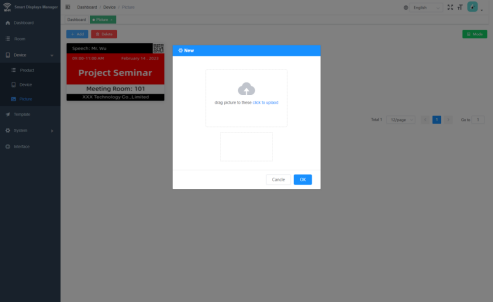
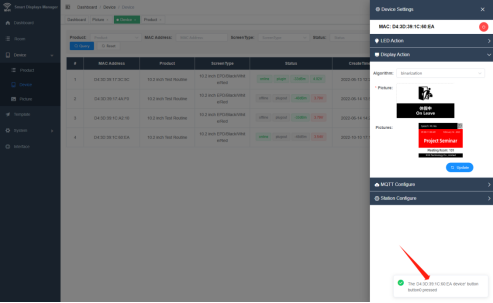
⑦ 製品の底面にあるKキーを押すと、右下隅にデバイスのMACアドレスが表示されます。このパラメータをデバイス管理のMACアドレス検索欄にコピーし、設定画面をクリックしてアップロードした画像テンプレートを更新します
 EN
EN
 FR
FR
 JA
JA
 RU
RU
 ES
ES