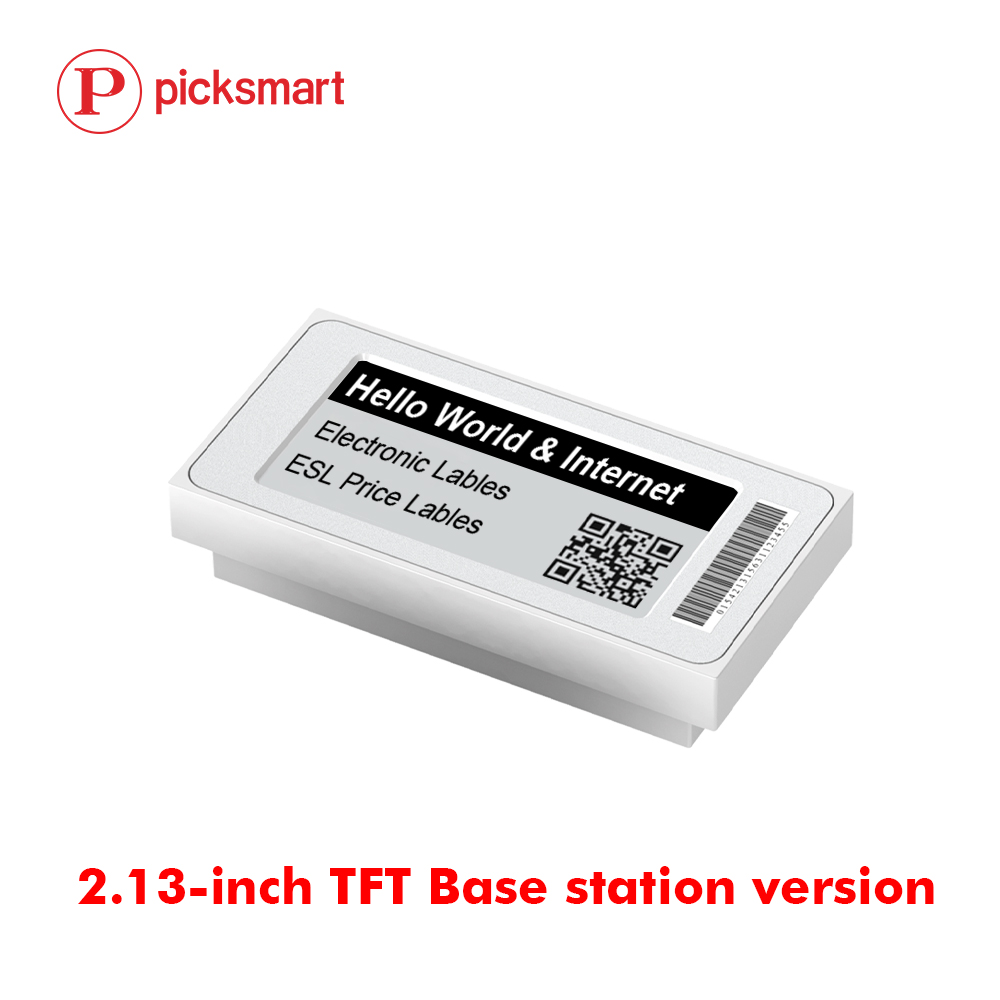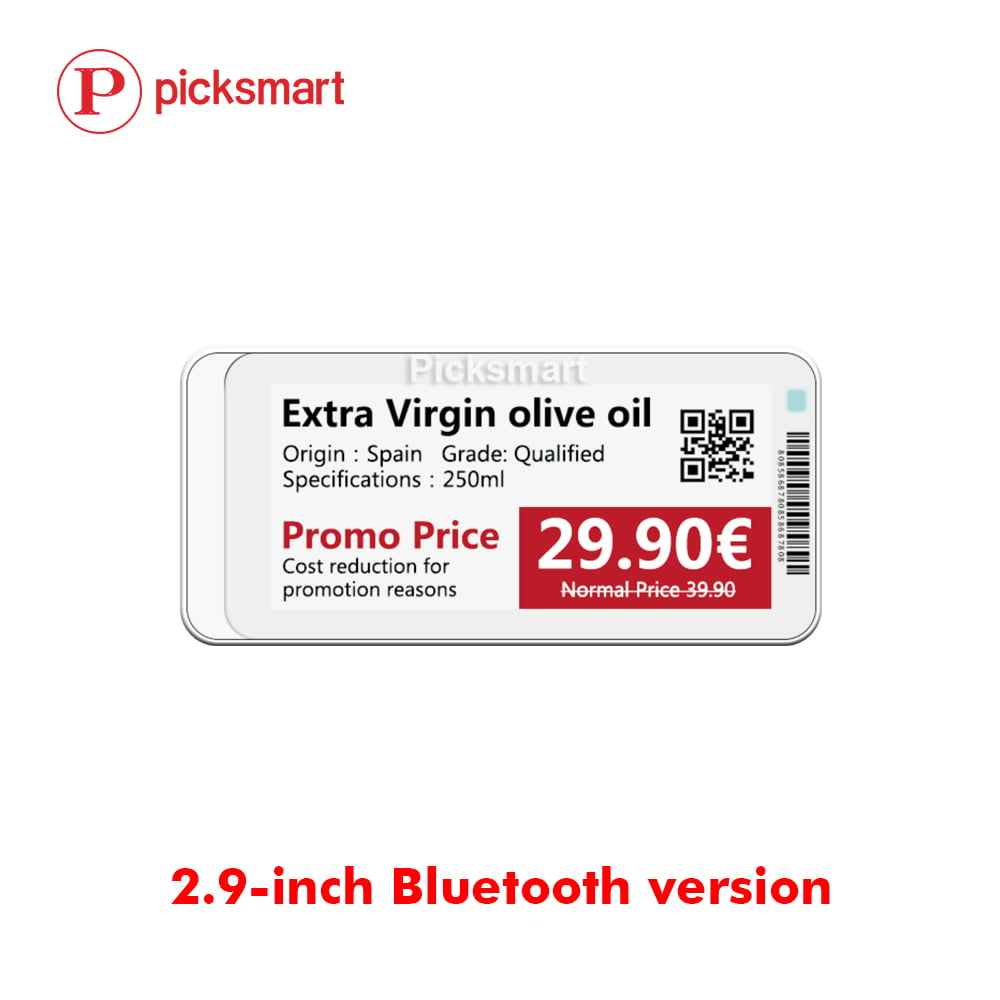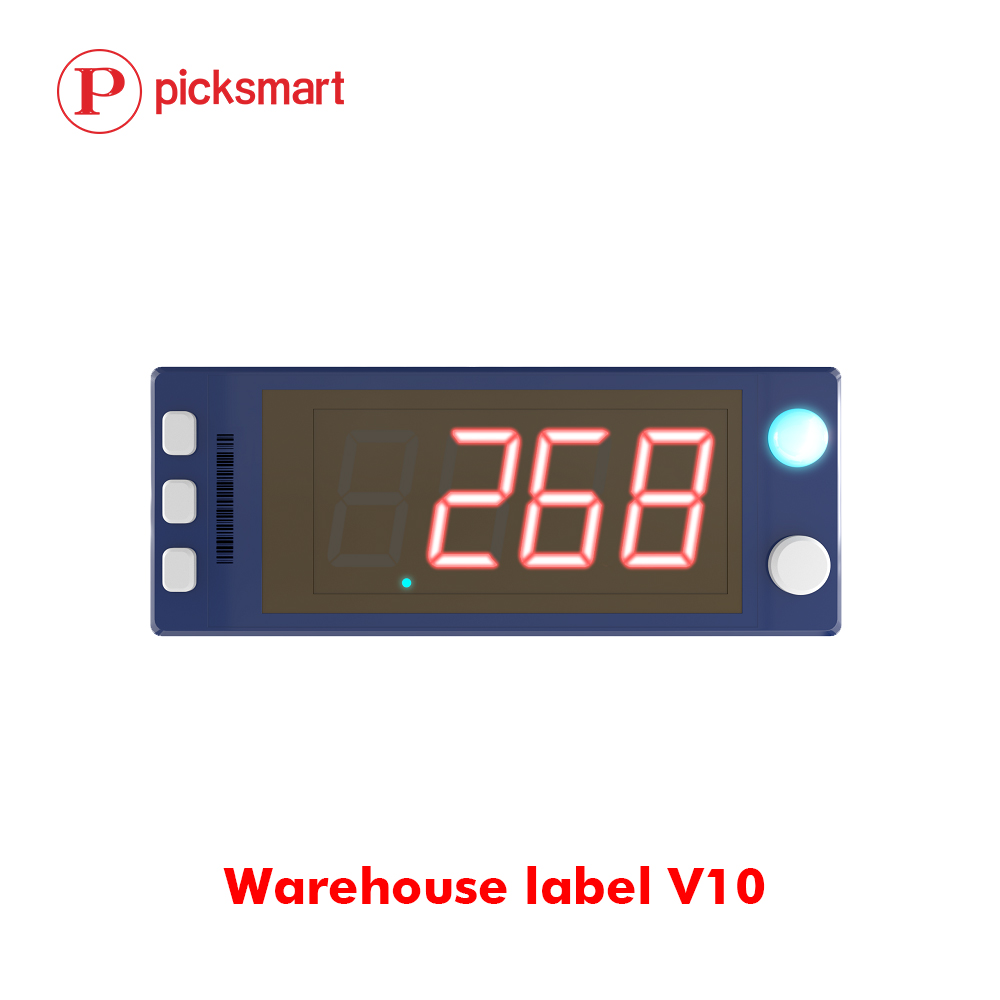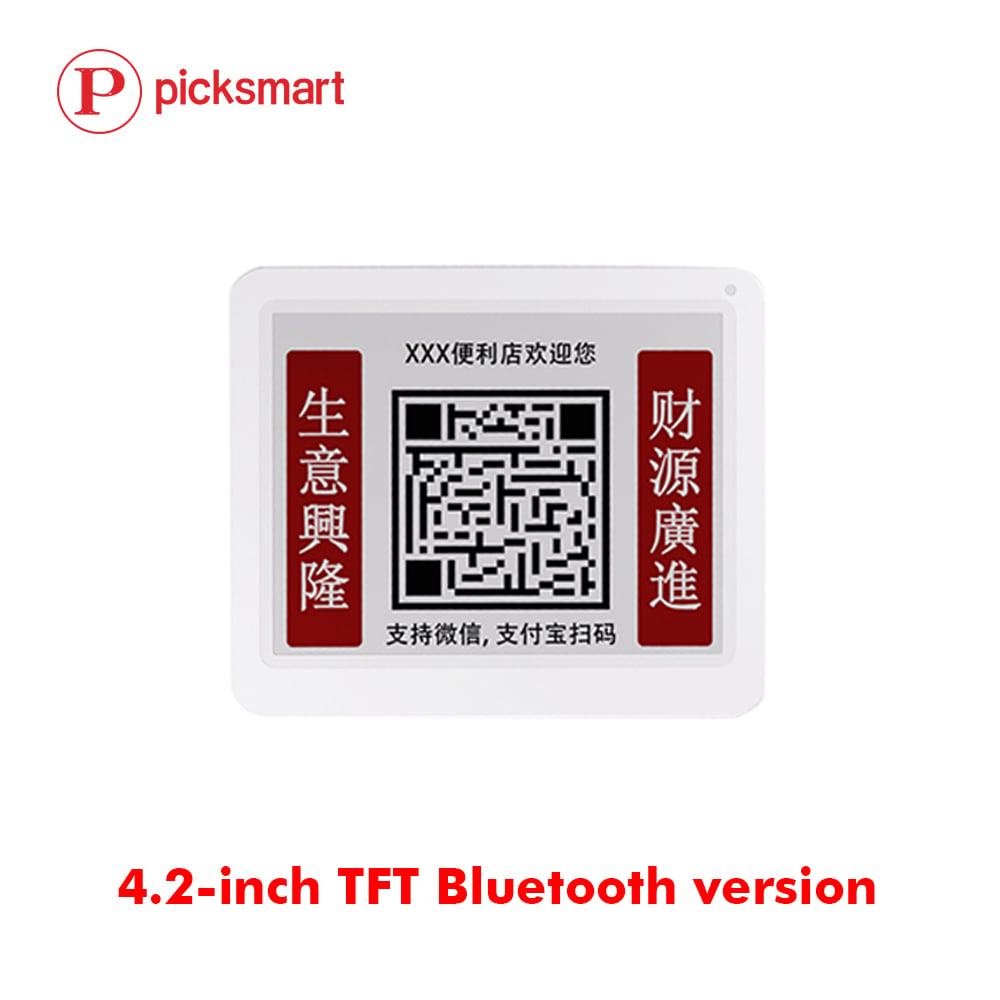
Ключевые особенности:
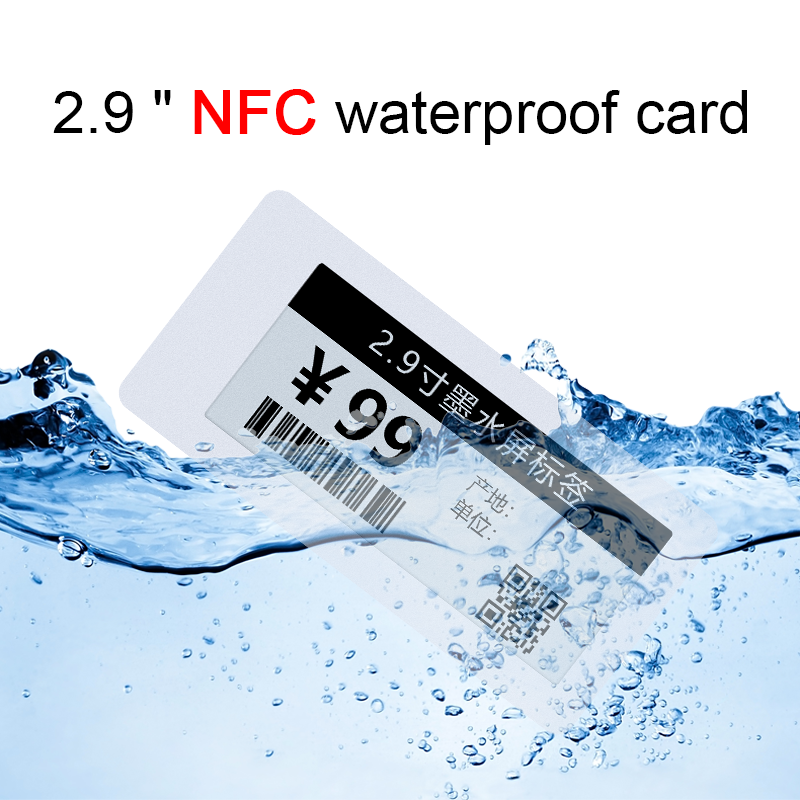
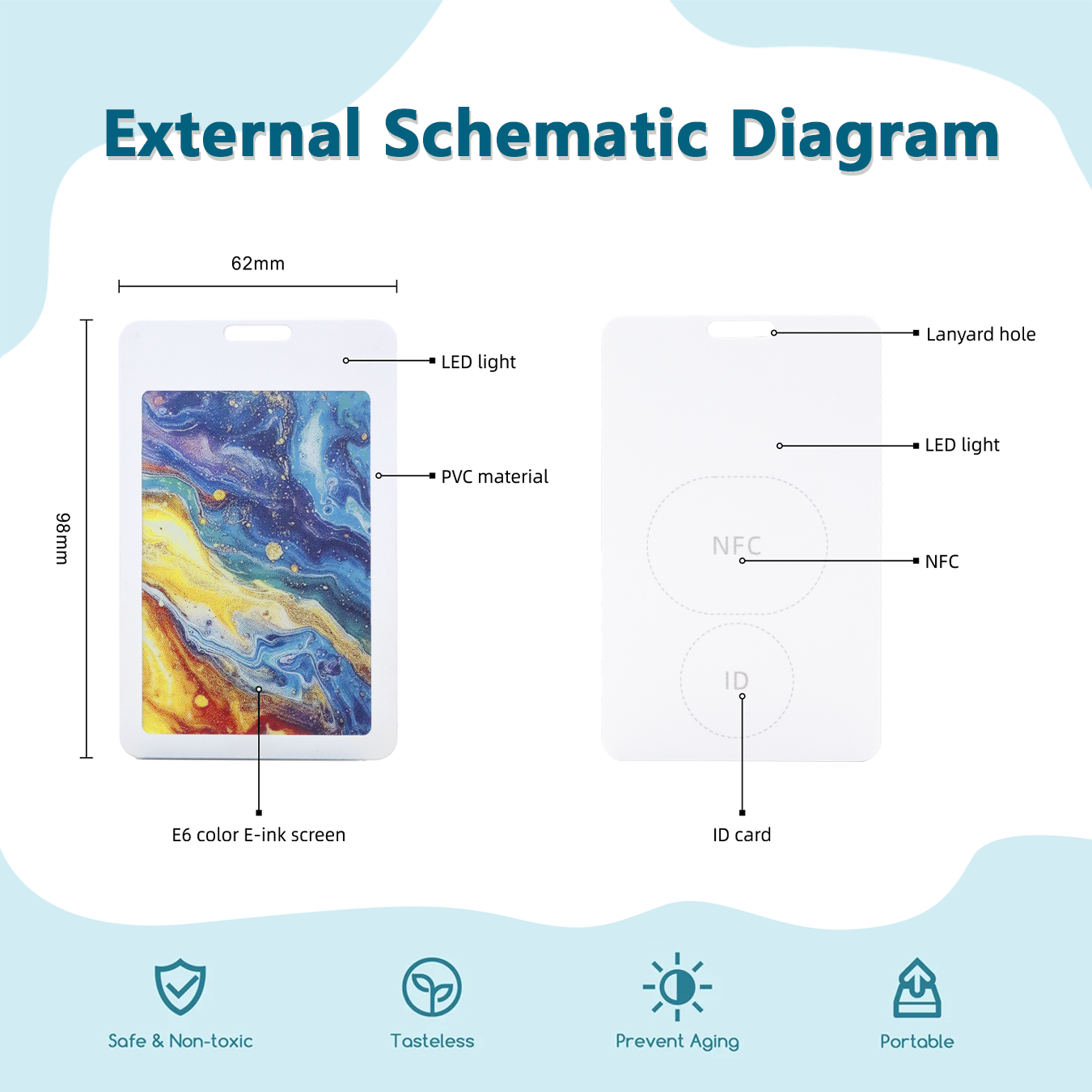
Пассивная сверхтонкая NFC-карта: не требует внешнего питания, поддерживает более 1 миллиона перезаписей и обладает длительным сроком службы
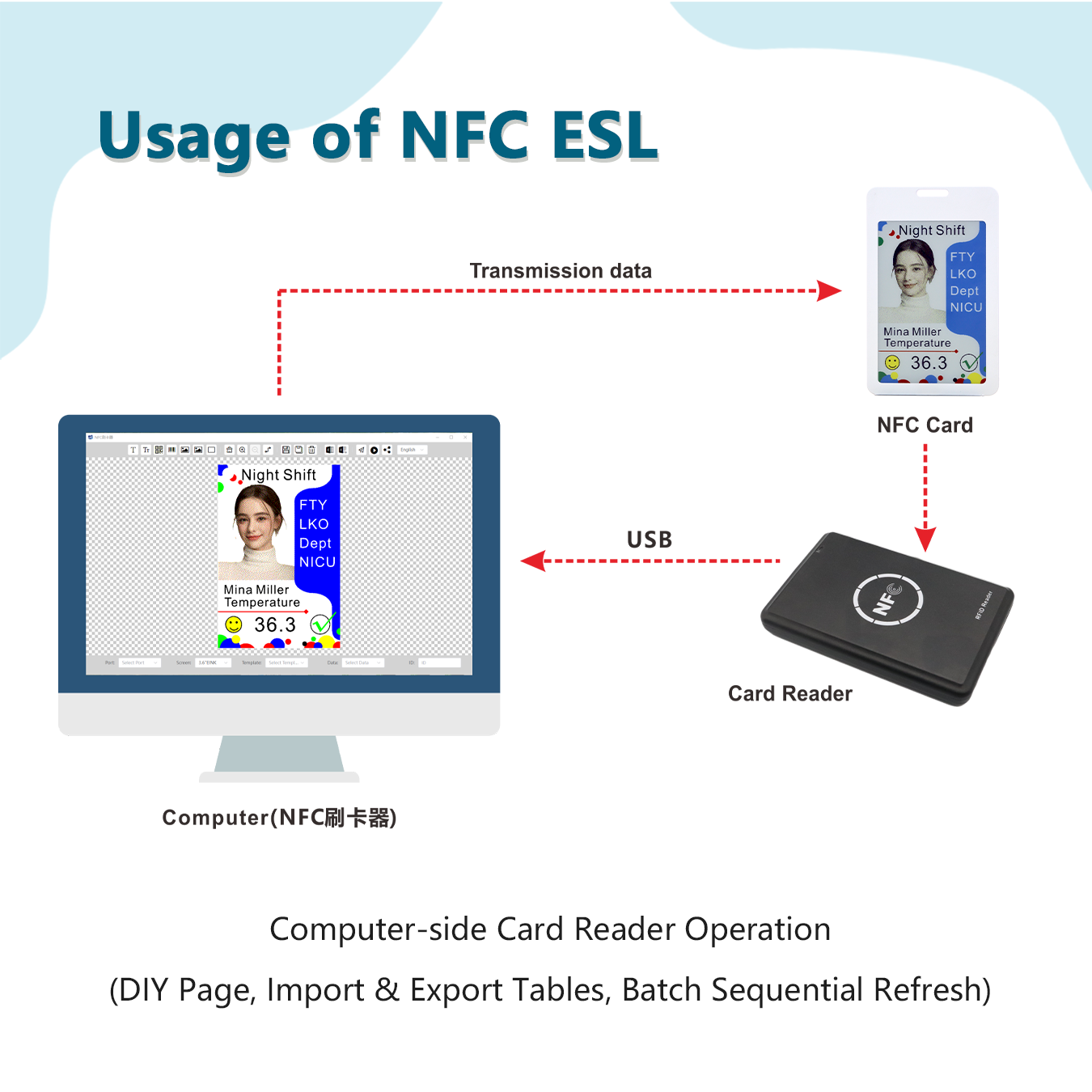
Функция обмена данными: поддерживает взаимодействие с данными; требует использования специализированного считывателя карт
Настройка шаблона: поддерживает текст, штрихкоды, QR-коды и изображения; позволяет создавать собственные дизайны
Встроенная перезаписываемая ID-карта: поддерживает перезапись через устройство; совместима с корпоративными системами контроля доступа
Мобильное руководство пользователя
1. Руководство по установке приложения
Смартфоны на платформе Android: используйте браузер для сканирования QR-кода, загрузите файл APK и установите его
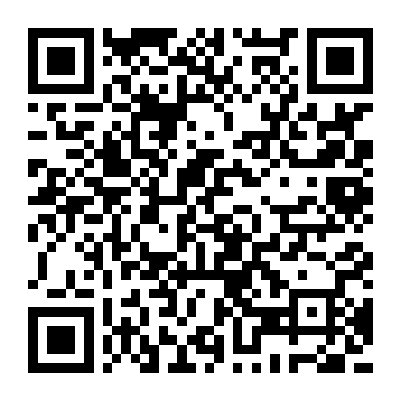
iPhone: выполните поиск по запросу «NTAG» в App Store
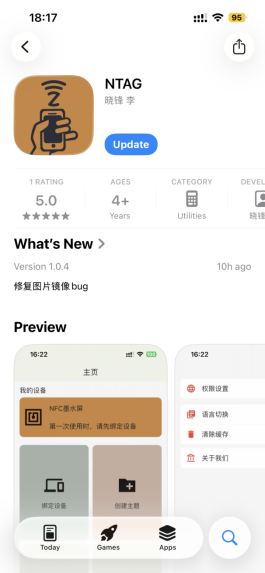
Процесс операции заливки экрана NFC
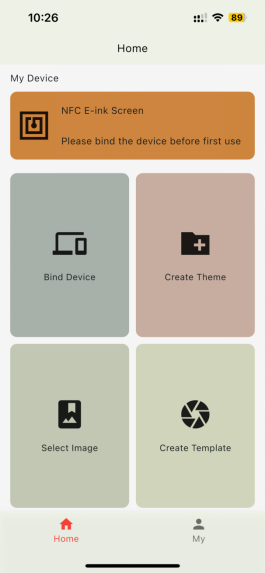
Шаг 1: Привязка устройства (обязательно при первом использовании)
Откройте установленное приложение NTAG, перейдите на главную страницу и нажмите «Привязать устройство», чтобы подготовиться к операции привязки устройства.
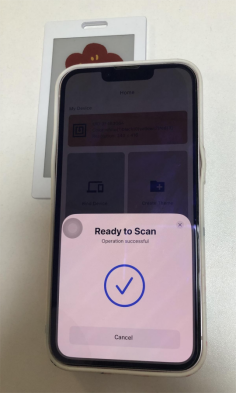
Шаг 2: Завершение привязки
Поднесите мобильный телефон ближе к центру NFC-модуля устройства — система автоматически выполнит сканирование и завершит привязку.
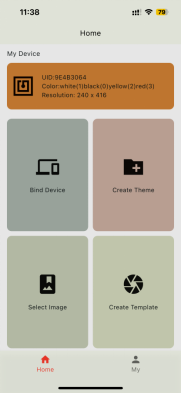
После успешной привязки на странице отобразится информация об устройстве (например, UID, цвета: белый (1), чёрный (0), жёлтый (2), красный (3), разрешение: 240×416).
Шаг 3: Выбор изображения
После привязки устройства нажмите «Выбрать изображение». Поддерживается два способа импорта изображений. После выбора нажмите кнопку галочки в правом верхнем углу изображения для подтверждения.
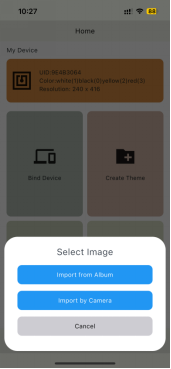
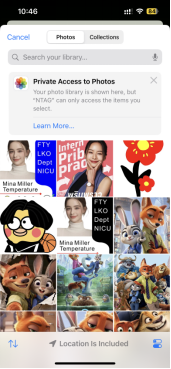
Шаг 4: Выбор алгоритма и подготовка к обновлению экрана
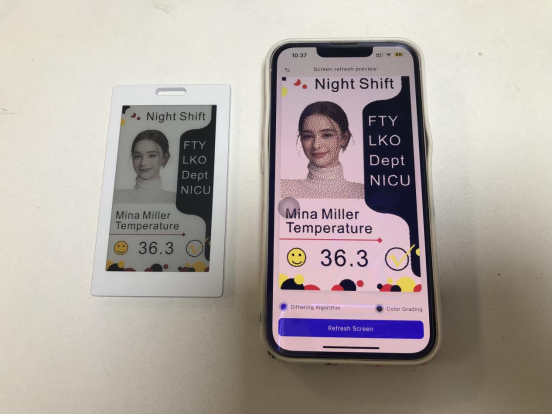
По умолчанию используется «Алгоритм диффузии». При необходимости вы можете переключиться на «Цветовую градацию». Для предварительного просмотра на экране нажмите «Обновить экран».
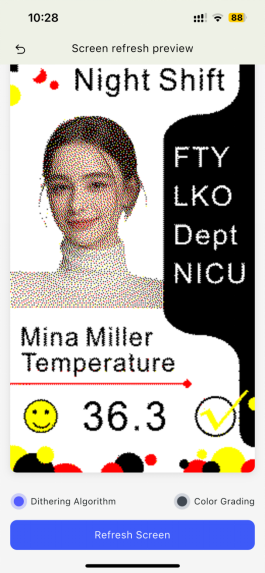
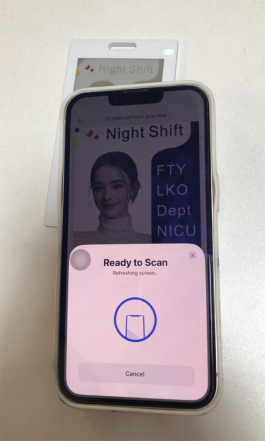
Шаг 5: Завершение обновления экрана
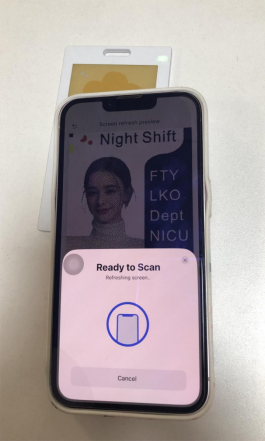
Поднесите телефон снова к центру NFC устройства. В системе появится сообщение «Обновление экрана».
Как только появится сообщение «Операция выполнена успешно», весь процесс обновления экрана будет завершён.
https://youtube.com/shorts/tjCAq0dpC5o
 EN
EN
 FR
FR
 JA
JA
 RU
RU
 ES
ES