 EN
EN
 FR
FR
 JA
JA
 RU
RU
 ES
ES

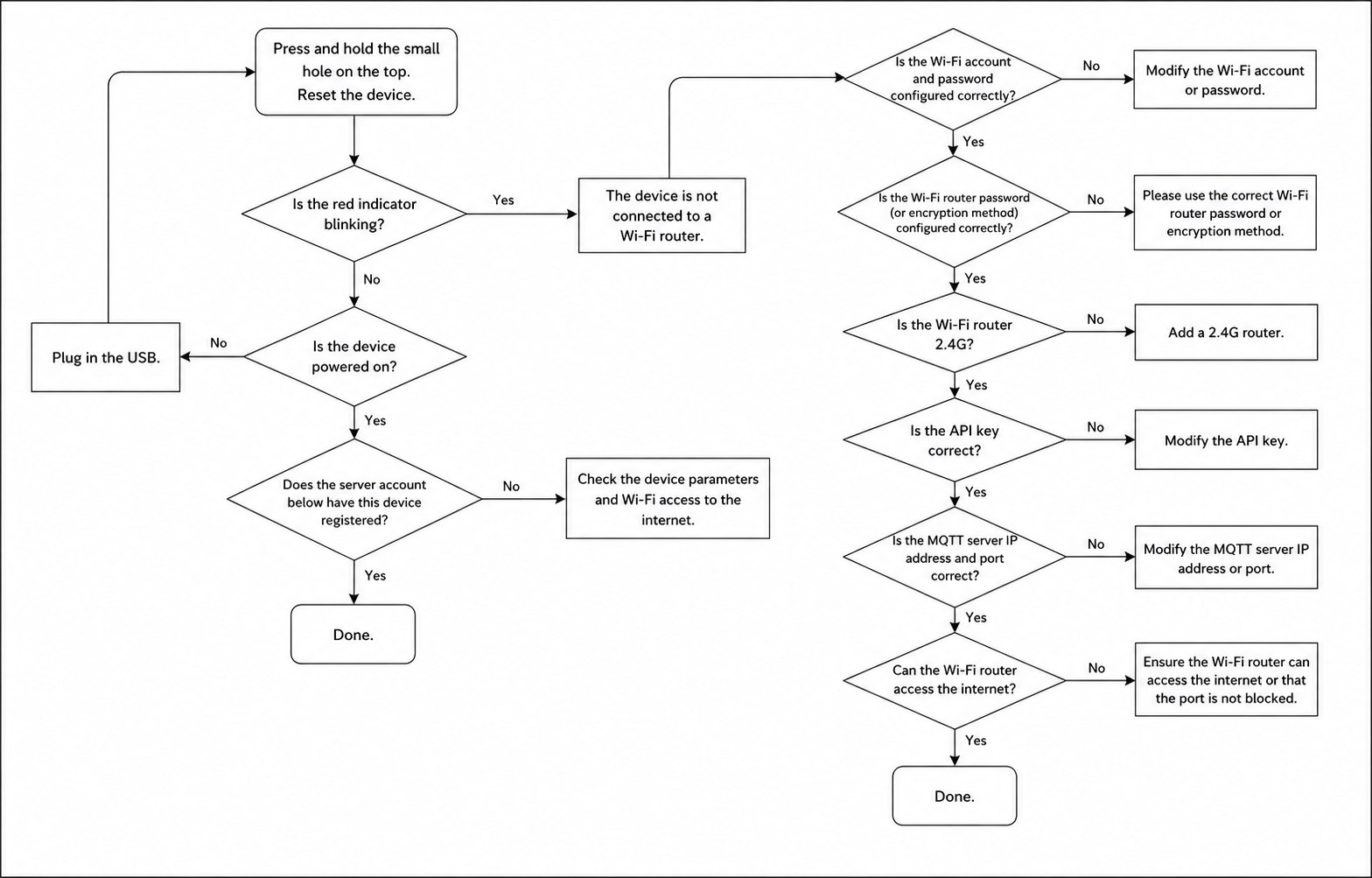
Сбои при подключении меток Wi-Fi являются одной из наиболее распространённых проблем, с которой сталкиваются многие пользователи при развертывании электронных ценников (ESL) или устройств Интернета вещей (IoT).
Неспособность устройств подключиться к сети, отсутствие синхронизации данных или даже перебои при массовом развертывании не только снижают производительность труда, но и могут напрямую привести к операционным потерям.
Так почему же метки Wi-Fi не могут подключиться к сети? Это проблема самого устройства, неправильная конфигурация сети или упущение в настройках системы?
На основе реальных практических применений данная статья поможет вам быстро выявить корневую причину проблемы и предложит чёткое и выполнимое решение.
Начало процесса
1. Вставьте USB-кабель.
Если устройство не получает питание: вернитесь к шагу «Вставьте USB-кабель».
Если устройство получает питание: переходите к следующему шагу.
Этап базовых проверок
1. Нажмите на маленькое отверстие для сброса на задней панели устройства, чтобы выполнить сброс.
2. Мигает ли красный индикатор непрерывно?
Да: устройство не подключено к маршрутизатору Wi-Fi → перейдите к ветви «Устранение неполадок при настройке Wi-Fi».
Нет: перейдите к следующему шагу.
3. Подано ли питание на устройство?
Нет: вернитесь к шагу «Вставьте USB-накопитель».
Да: перейдите к следующему шагу.
4. Отображается ли это устройство в учётной записи на стороне сервера?
Да: процесс завершён.
Нет: проверьте параметры устройства и наличие внешнего доступа в интернет через сеть Wi-Fi → перейдите к ветви «Устранение неполадок при настройке сети и сервисов».
Ветвь устранения неполадок при настройке Wi-Fi
1. Правильно ли заданы имя сети Wi-Fi (SSID) и пароль?
Нет: исправьте имя сети Wi-Fi (SSID) или пароль → вернитесь к этому шагу для повторной проверки.
Да: перейдите к следующему шагу.
2. Правильно ли настроен метод шифрования маршрутизатора Wi-Fi?
Нет: измените метод шифрования маршрутизатора Wi-Fi или обновите параметр шифрования в конфигурации устройства → вернитесь к этому шагу для повторной проверки.
Да: перейдите к следующему шагу.
3. Работает ли маршрутизатор Wi-Fi в диапазоне 2,4 ГГц?
Нет: добавьте маршрутизатор, работающий в диапазоне 2,4 ГГц, или переключитесь на него → вернитесь к этому шагу для повторной проверки.
Да: перейдите к следующему шагу.
4. Правильное ли значение API-ключа?
Нет: исправьте значение API-ключа → вернитесь к этому шагу для повторной проверки.
Да: перейдите к следующему шагу.
5. Правильные ли IP-адрес и номер порта сервера MQTT?
Нет: исправьте IP-адрес или номер порта сервера MQTT → вернитесь к этому шагу для повторной проверки.
Да: перейдите к следующему шагу.
6. Имеет ли Wi-Fi-маршрутизатор доступ к внешнему интернету?
Нет: настройте Wi-Fi-маршрутизатор для обеспечения доступа к внешнему интернету или проверьте, не заблокированы ли необходимые порты брандмауэром → вернитесь к этому шагу для повторной проверки.
Да: процесс завершён.
Процесс завершён
Процесс завершается при выполнении одного из следующих условий:
Устройство уже указано в учётной записи на стороне сервера.
Все проверки конфигурации Wi-Fi и сервисов пройдены, а у Wi-Fi-маршрутизатора имеется нормальный доступ к внешнему интернету.