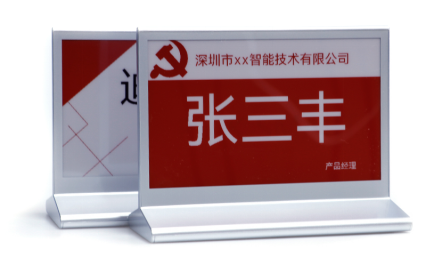
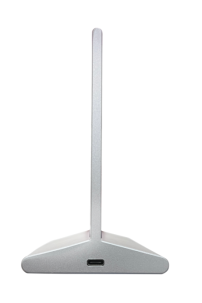
Правая сторона: зарядка через интерфейс Type-C
Красный свет на кнопке R указывает на зарядку
Синий свет на кнопке R указывает на полную зарядку
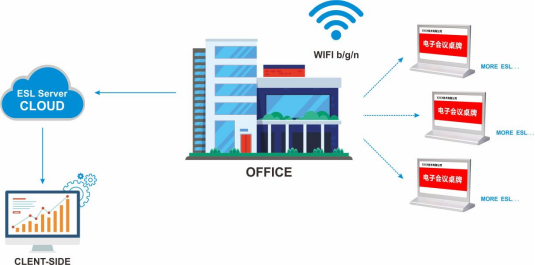
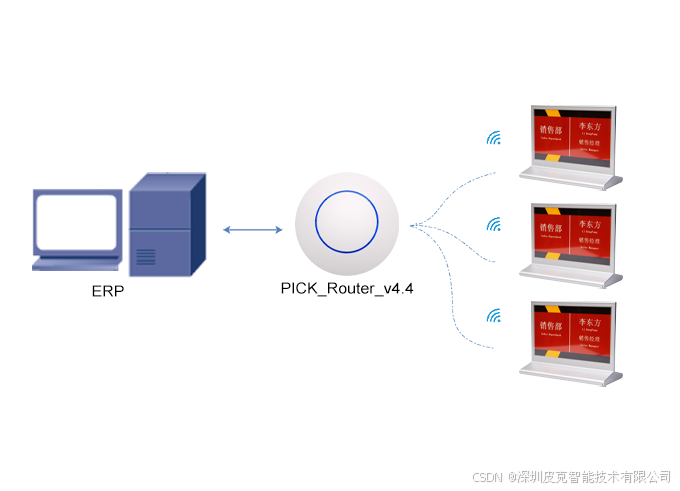
Локальное решение: клиент + облачный сервер
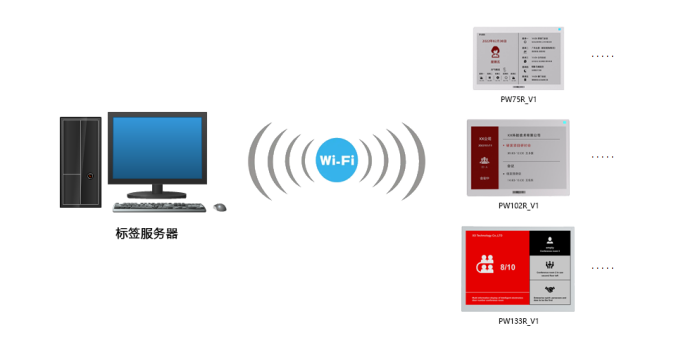
Решение облачного сервиса: программное обеспечение сервиса + WIFI-метка
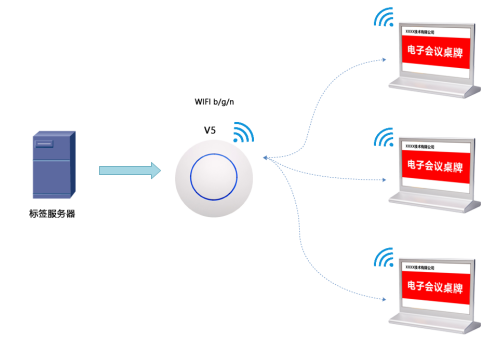
Схема базовой станции V5: контроллер V5 + WIFI-метка
Процесс регистрации устройства
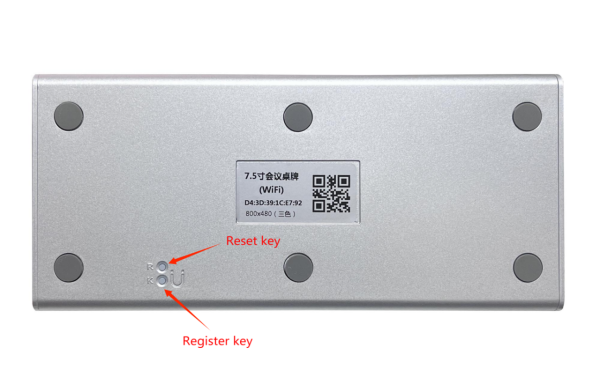
K: регистрационная клавиша R: клавиша сброса
Удерживайте клавишу K длительное время, зеленый свет загорится постоянно. Нажмите клавишу R и отпустите ее после быстрого мигания зеленого света. Когда зеленый свет начнет медленно мигать, устройство сможет перейти в режим настройки и регистрации.
Войдите в систему управления этикетками WiFi: http://192.144.234.153:8000/index
Тестовый аккаунт: user1080 Пароль: 123456 (Только для тестирования)
Скачать программный пакет: 
http://a.picksmart.cn:8088/picksmart/app/WiFi-Tool-Setup-V1.0.37.zip
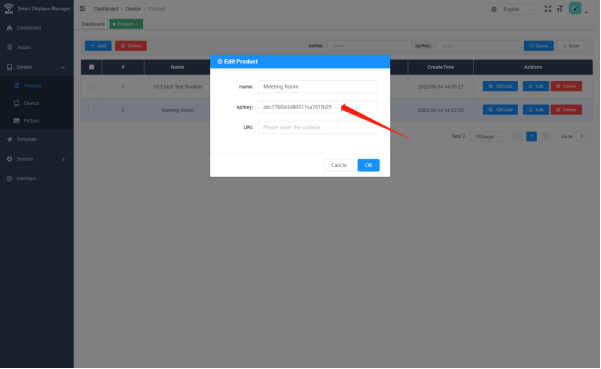
1. Войдите в систему, перейдите в Управление устройствами — Управление продуктами, скопируйте значение [ключ продукта], перейдите в программный инструмент [wifi-tools], заполните параметры и перейдите к следующему шагу;
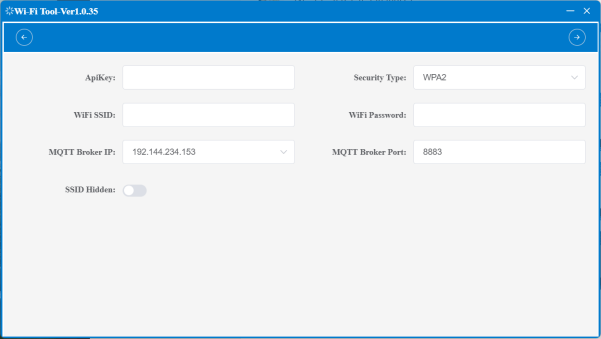
Примечание: Рекомендуется использовать ноутбук, если компьютер имеет подключение Wi-Fi, с беспроводной картой
2. Нажмите [Начать поиск], MAC-адрес устройства продукта отобразится успешно, зелёный индикатор медленно мигает;
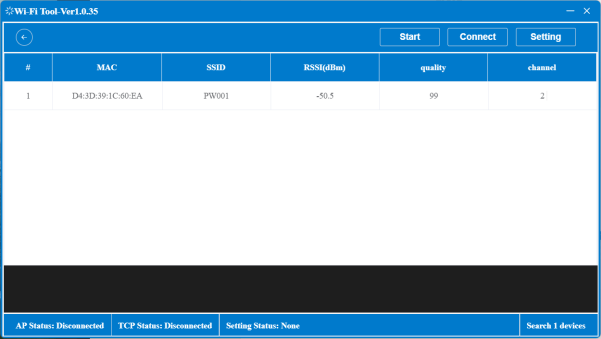
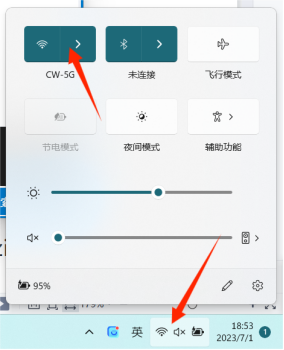
Примечание: Если не удаётся найти устройство, нажмите на значок Wi-Fi в правом нижнем углу компьютера, чтобы обновить список
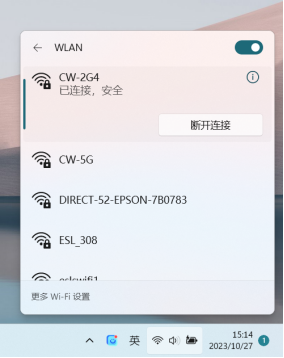
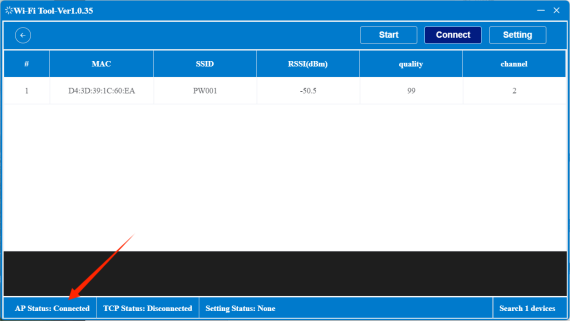
3. Нажмите Подключить устройство. Статус подключения AP в левом нижнем углу: Подключено, что означает успешное подключение устройства.
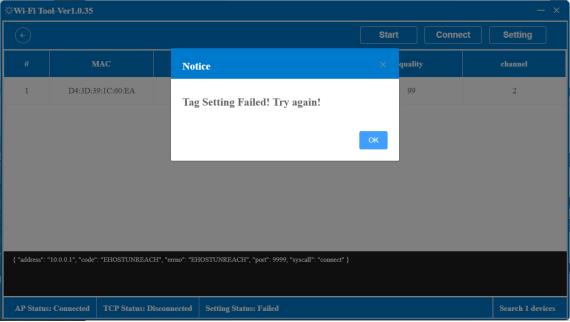
4. Нажмите [Set parameters], в нижнем левом углу статус подключения TCP: подключение, появляется всплывающее сообщение об успешной настройке метки, что указывает на успешную регистрацию параметров устройства, зеленый индикатор несколько раз быстро мигнет, после чего индикатор автоматически выключится.
Процесс работы
http://192.144.234.153:8000/index
① Нажмите на ссылку URL, чтобы войти в систему управления WiFi-метками
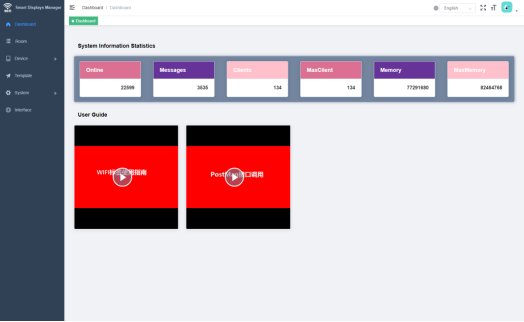
② Управление шаблонами — Создать, выберите разрешение экрана
③ Редактирование шаблона, выберите параметры MAC-адреса устройства, нажмите на экран для обновления изображения
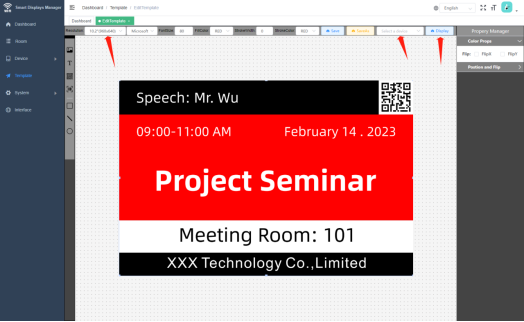
④ Если шаблон создается в другом программном обеспечении, необходимо установить размер разрешения соответствующей этикетки
⑤ Управление устройствами — Управление изображениями — Создать, загрузите шаблон изображения
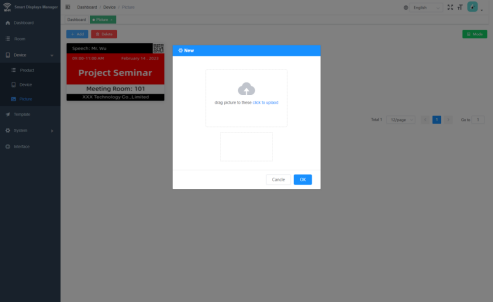
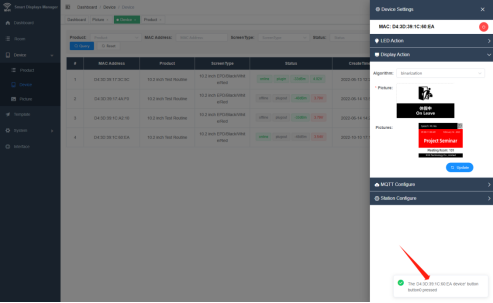
⑥ Нажмите клавишу K в основании изделия, MAC-адрес устройства отобразится в правом нижнем углу. Скопируйте параметры в поиск устройства по MAC-адресу, управляемому устройством, и нажмите экран «Настройки», чтобы обновить загруженный шаблон изображения
 EN
EN
 FR
FR
 JA
JA
 RU
RU
 ES
ES