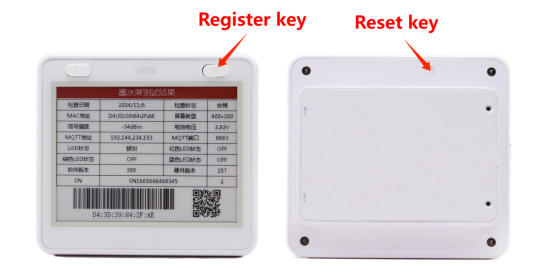
Удерживайте клавишу K до зажигания зелёного индикатора, затем нажмите клавишу R и дождитесь мигания зелёного индикатора; после этого можно отпустить кнопки. Медленное мигание зелёного индикатора означает, что устройство вошло в режим регистрации.
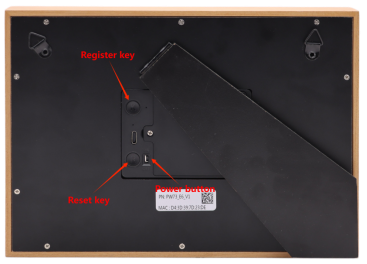
3,7-дюймовая Wi-Fi этикетка (боковая клавиша: клавиша регистрации, отверстие на задней панели: клавиша сброса)
Удерживайте кнопку нажатой, пока не загорится зелёный индикатор, вставьте штырёк в отверстие на задней панели, дождитесь мигания зелёного индикатора, после чего отпустите кнопку; медленно мигает синий индикатор — устройство переходит в режим настройки и регистрации.
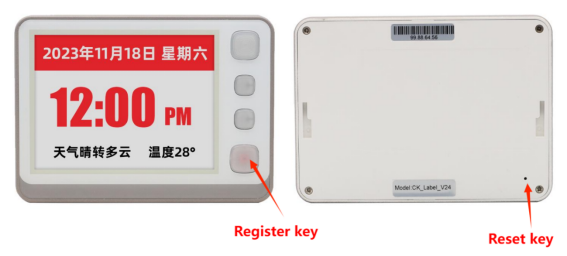
Удерживайте нажатой правую кнопку, пока не загорится зелёный индикатор, затем нажмите клавишу сброса «Назад», дождитесь мигания зелёного индикатора, после чего отпустите кнопку; медленно мигает синий индикатор — устройство переходит в режим настройки и регистрации.
Удерживайте кнопку нажатой, пока не загорится зелёный индикатор, вставьте штырёк в отверстие на задней панели, дождитесь мигания зелёного индикатора, после чего отпустите кнопку; медленно мигает синий индикатор — устройство переходит в режим настройки и регистрации.
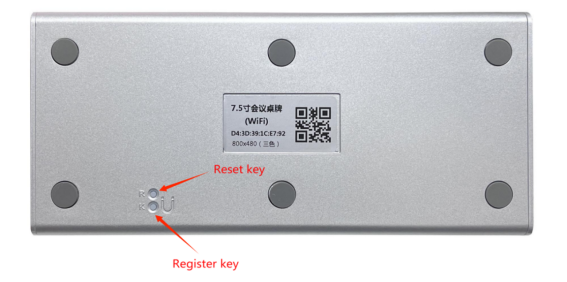
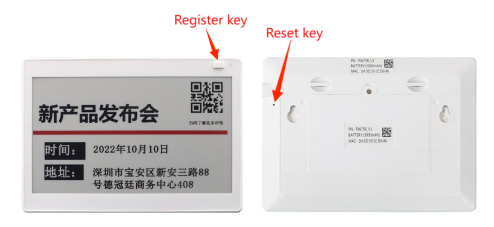
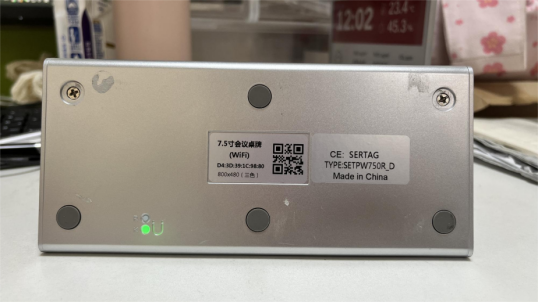
wiFi-этикетка диагональю 7,5 дюйма (Клавиша: клавиша регистрации, Отверстие на задней панели: клавиша сброса)
Удерживайте кнопку нажатой, пока не загорится зелёный индикатор, вставьте штырёк в отверстие на задней панели, дождитесь мигания зелёного индикатора, после чего отпустите кнопку; медленно мигает синий индикатор — устройство переходит в режим настройки и регистрации.
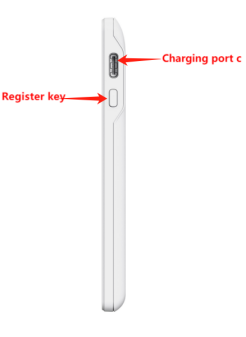
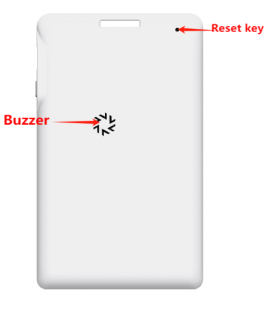
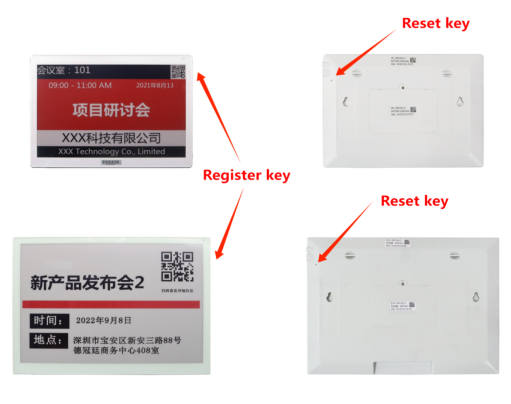
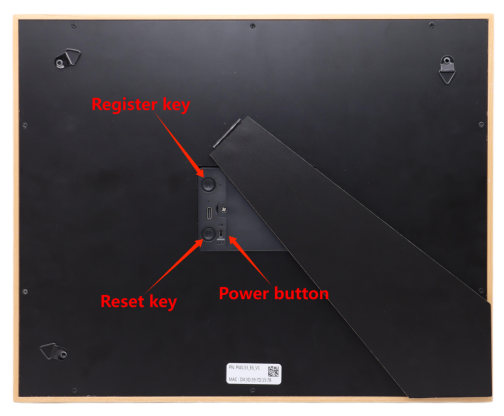
wiFi-этикетка диагональю 10,2 дюйма / 13,3 дюйма (Боковая клавиша: клавиша регистрации, Маленькое отверстие на задней панели: клавиша сброса)
Удерживайте кнопку нажатой, пока не загорится зелёный индикатор, вставьте штырёк в отверстие на задней панели, дождитесь мигания зелёного индикатора, после чего отпустите кнопку; медленно мигает синий индикатор — устройство переходит в режим настройки и регистрации.
Сначала нажмите клавишу. Затем удерживайте клавишу K в течение длительного времени. Зелёный индикатор будет оставаться включённым. Снова нажмите клавишу R. После того как зелёный индикатор начнёт быстро мигать, можно отпустить клавишу. Зелёный индикатор начнёт медленно мигать, и устройство перейдёт в режим настройки и регистрации.
3. Регистрация метки Wi-Fi
3.1 Вход в режим настройки параметров
Удерживайте кнопку нажатой, пока не загорится зелёный индикатор, вставьте штырёк в отверстие на задней панели, дождитесь мигания зелёного индикатора, после чего отпустите кнопку; медленно мигает синий индикатор — устройство переходит в режим настройки и регистрации.
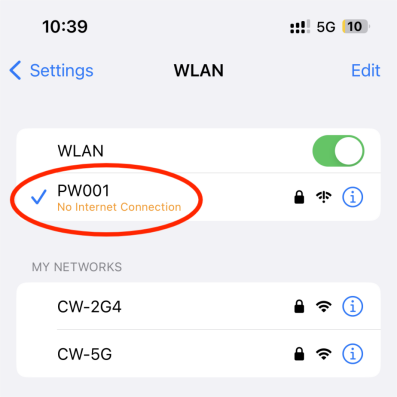
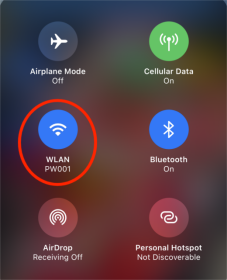
Включите беспроводную локальную сеть и подключитесь к указанной сети Wi-Fi «PW 001»;
3.2 Руководство по методу настройки
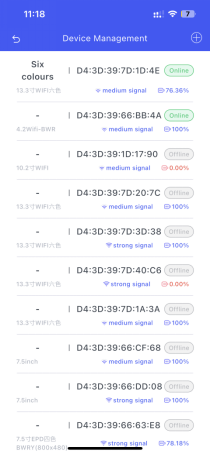
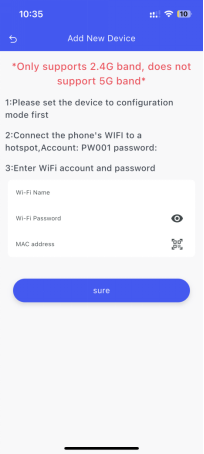
Войдите в приложение и откройте страницу «Управление устройствами» в личном кабинете, затем нажмите кнопку «+» в правом верхнем углу интерфейса для добавления нового устройства.
Примечание: если обновление не удалось или выполняется слишком медленно, нажмите на сетевое подключение Wi-Fi вашего мобильного телефона «PW001», чтобы подключиться к этой точке доступа и выполнить настройку.
4. Руководство по работе с приложением
4.1 Руководство по проекции экрана устройства
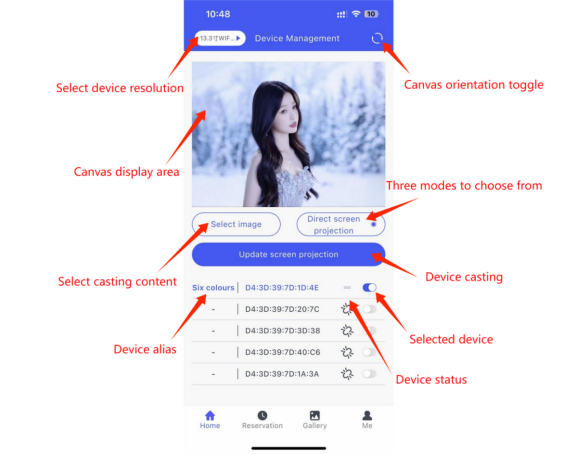
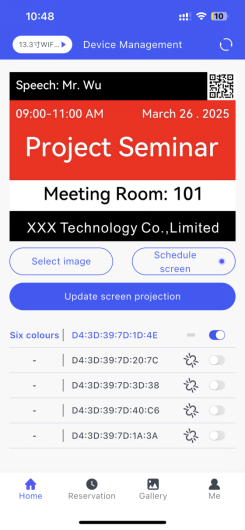
Перейдите на страницу управления устройствами: откройте главную страницу и в верхнем левом углу найдите меню параметров «Разрешение экрана», затем выберите соответствующее разрешение отображения для устройства.
Редактирование изображения и подготовка к трансляции на экран: нажмите кнопку «Выбрать изображение», чтобы выбрать фотографию из альбома, сделать снимок и создать шаблон. Используйте встроенный инструмент редактирования для выполнения необходимых операций — обрезки, коррекции цвета или добавления текста. После обработки выберите режим прямой трансляции на экран для беспроводной передачи отредактированного изображения на целевое устройство.
Выберите устройство и обновите трансляцию на экран: во время процесса трансляции на экран выберите метку MAC целевого устройства. Метка MAC — это идентификационный код устройства, обеспечивающий точность и безопасность трансляции. После выбора нажмите кнопку «Обновить экран», и изображение немедленно обновится и отобразится на целевом устройстве.
4.2 Руководство по эксплуатации для управления записями на приём
Выберите разрешение и загрузите контент для отображения: выберите соответствующее разрешение дисплея устройства в соответствии с разрешением экрана устройства. Нажмите кнопку «Выбрать изображение», чтобы выбрать и загрузить контент или информацию для альбома либо шаблона.
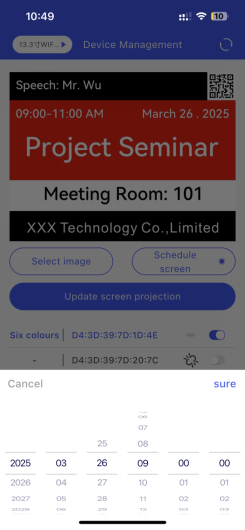
Выберите режим и установите время: после обработки выберите режим «Экран бронирования». Нажмите «Обновить экран», чтобы открыть окно настройки времени начала. Выберите подходящее время начала в соответствии с расписанием совещания или мероприятия.
Подтвердите бронирование: после проверки правильности всех настроек нажмите кнопку «Подтвердить», чтобы завершить бронирование. В этот момент информация о бронировании устройства будет сохранена в системе и ожидает автоматического выполнения.
4.3 Просмотр и управление бронированием
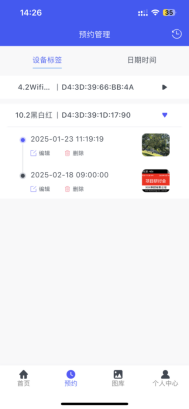
Просмотр содержимого и времени бронирования: в интерфейсе «Бронирование» вы можете просмотреть забронированное оборудование, содержимое бронирования и время. Следите за расписанием отображения на совещаниях или мероприятиях.
Управление меткой устройства: Щелкнув по каждой метке устройства, можно просмотреть содержимое и время записи для этого устройства. Если требуется назначить новое время записи, нажмите кнопку «Редактировать», чтобы задать новое время. Если запись не требуется, нажмите кнопку «Удалить», чтобы её удалить. Щелкните по изображению, чтобы увеличить его и получить более чёткий обзор проецируемого содержимого.
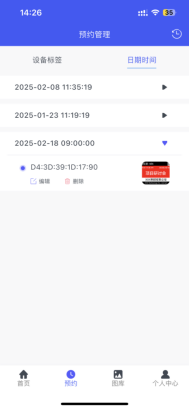
Просмотр содержимого бронирования по дате и временному интервалу: В разделе «Дата и время» можно просмотреть информацию о бронировании меток устройств для каждого временного интервала. Это позволяет понять расписание проекции на весь период и избежать конфликтов по времени.
Просмотр истории бронирований: В правом верхнем углу страницы находится интерфейс «История бронирований», где можно просмотреть предыдущие записи проекций. Это помогает проанализировать результаты прошедших встреч или мероприятий.
4.4 Руководство по эксплуатации системы управления галереей
Создать библиотеку: нажмите кнопку «Создать библиотеку» в правом верхнем углу интерфейса, чтобы начать процесс создания галереи. Выберите тип экрана для устройства и введите легко узнаваемое имя для новой галереи. В последующем управлении галереей вы сможете быстро находить необходимый контент.
Загрузка изображений или контента: на главной странице нажмите «Выбрать изображения», чтобы выбрать существующие изображения из альбома или загрузить новый контент для отображения (например, фотографии или шаблоны). Убедитесь, что загруженный контент соответствует разрешению экрана устройства.
Выбор режима и сохранение: после обработки изображений или контента выберите режим «Сохранить в библиотеке», нажмите кнопку «Обновление экрана». В системе появится список только что созданной галереи; выберите нужную галерею для обновления и нажмите «Подтвердить». Новые изображения или контент успешно сохранятся в выбранной галерее.
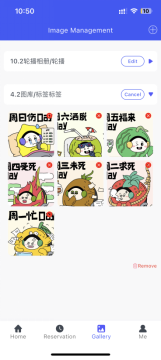
Управление содержимым галереи: просмотр и управление созданными галереями в интерфейсе «Галерея». Если необходимо добавить больше изображений, просто повторите шаг загрузки, описанный выше. Если какое-либо изображение не требуется, нажмите красный значок «X» в правом верхнем углу изображения, чтобы удалить его. Если вся галерея изображений не нужна, нажмите кнопку «Удалить», чтобы полностью её удалить.
4.5 Руководство по работе с задачами вращения
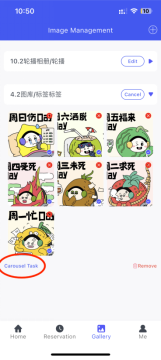
Настройка задачи вращения в библиотеке: в интерфейсе галереи нажмите кнопку «Редактировать», выберите два или более изображений из списка изображений. После завершения выбора изображений в левом нижнем углу появится кнопка «Задача вращения» — нажмите её, чтобы перейти в соответствующий интерфейс настроек.
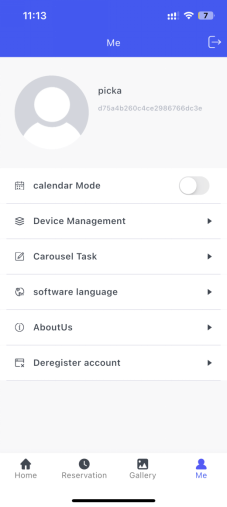
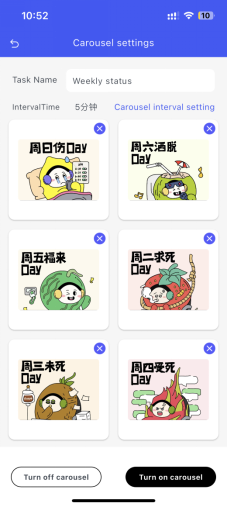
Управление задачами вращения: после входа в личный кабинет нажмите опцию «Задача вращения», чтобы просмотреть и управлять всеми созданными задачами вращения. Здесь вы можете переименовать задачу, гибко задать интервал смены изображений, удалить любое изображение из задачи или в любой момент отключить функцию вращения всего блока.


 EN
EN
 FR
FR
 JA
JA
 RU
RU
 ES
ES