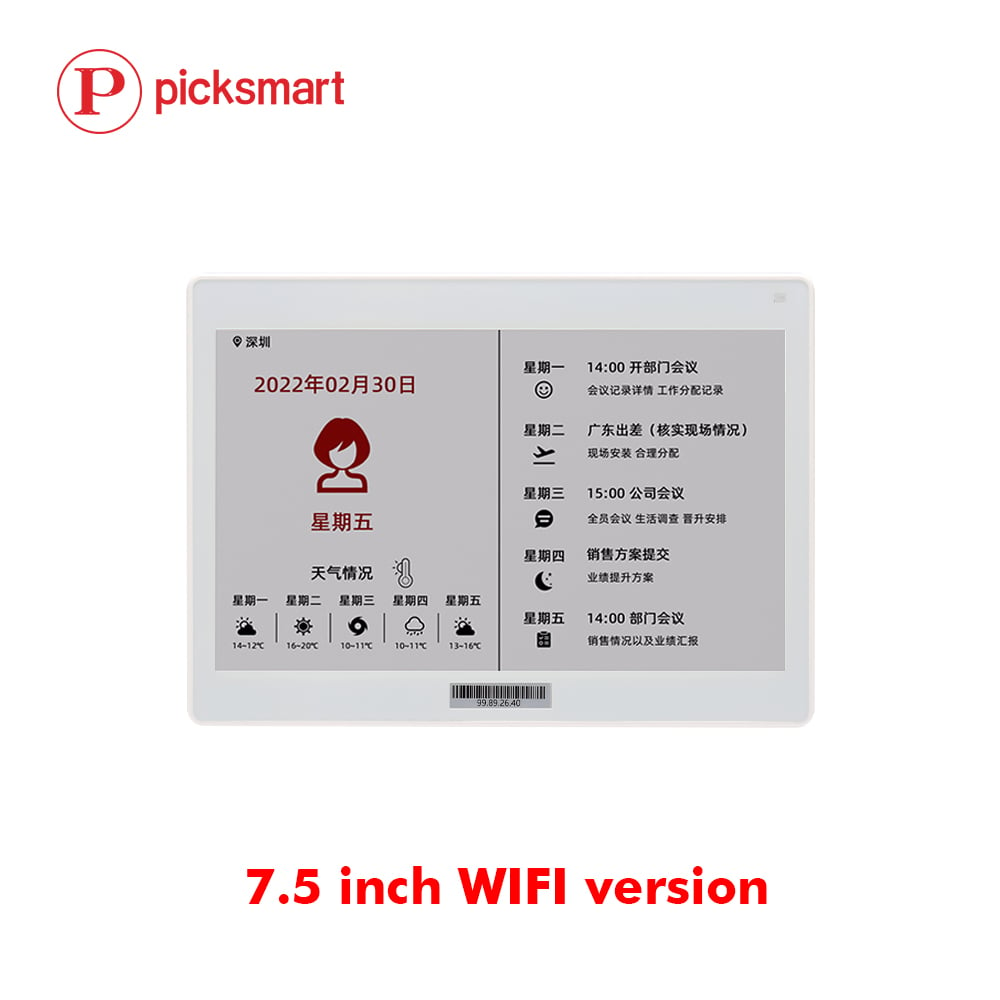
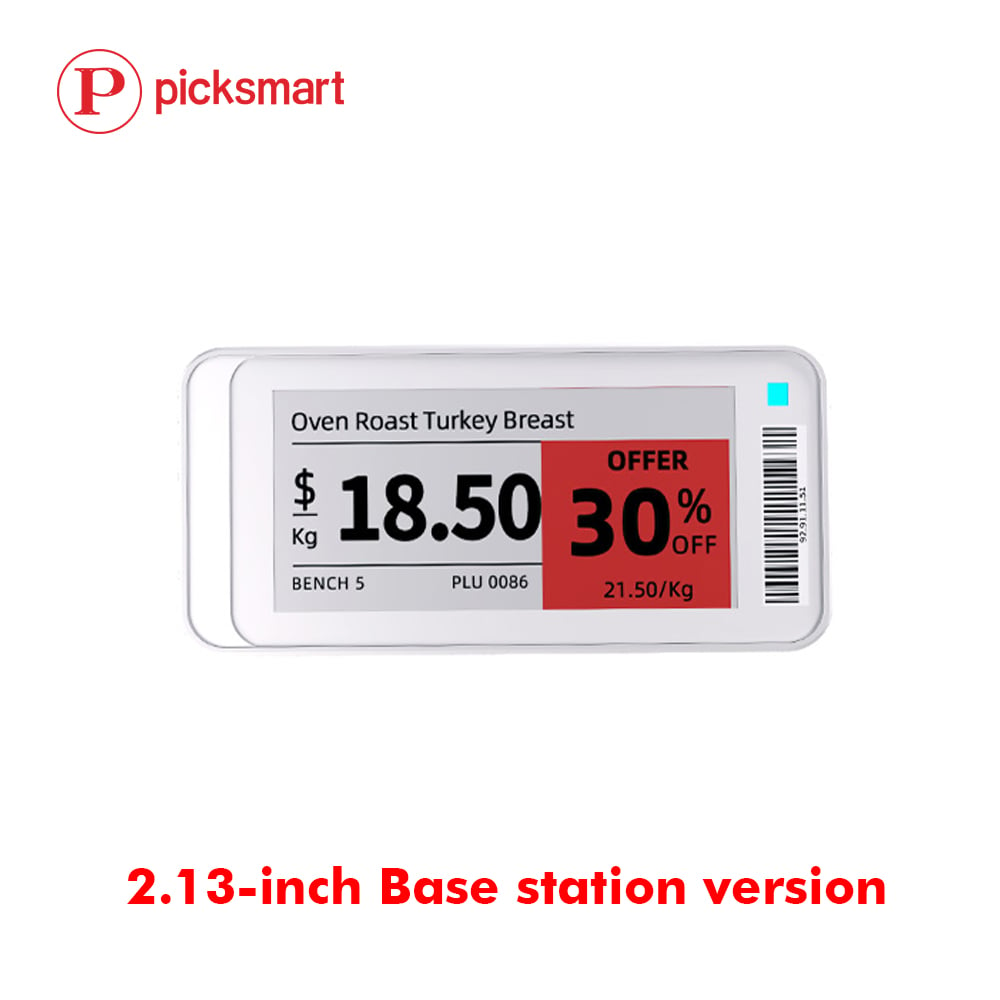
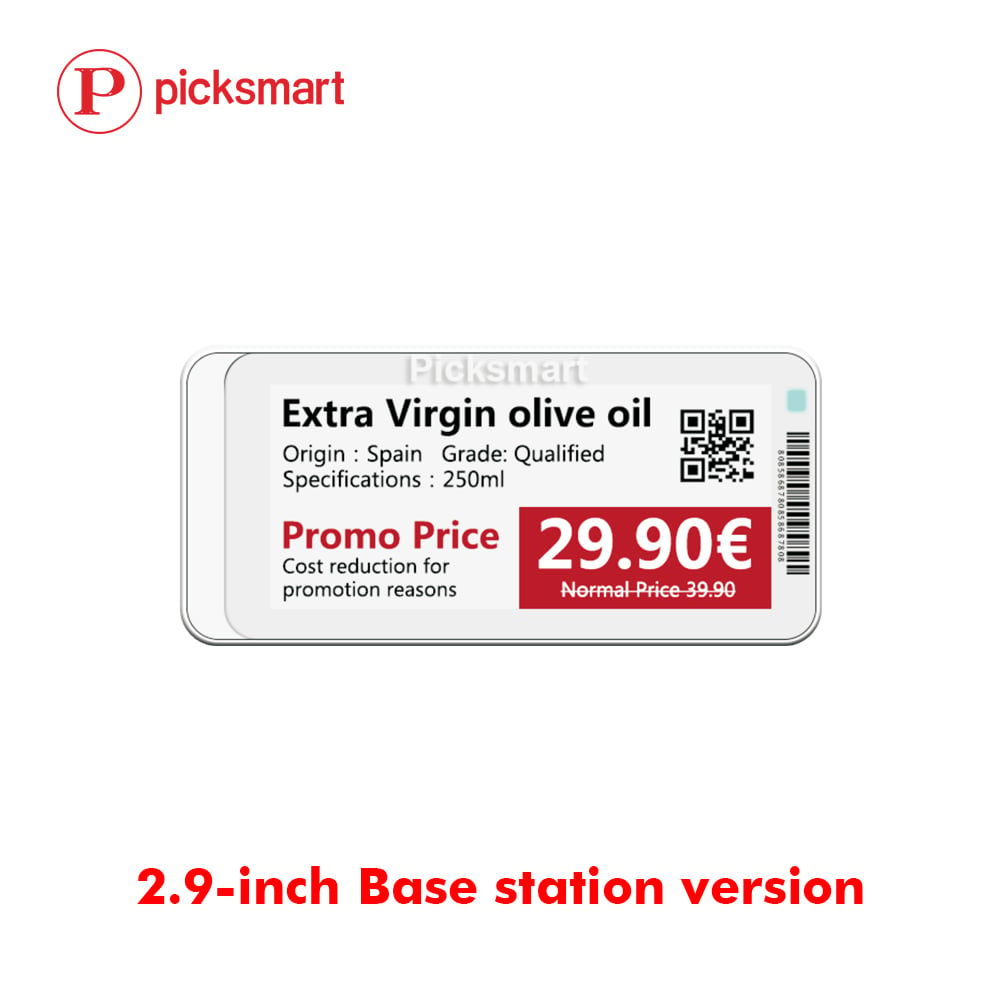
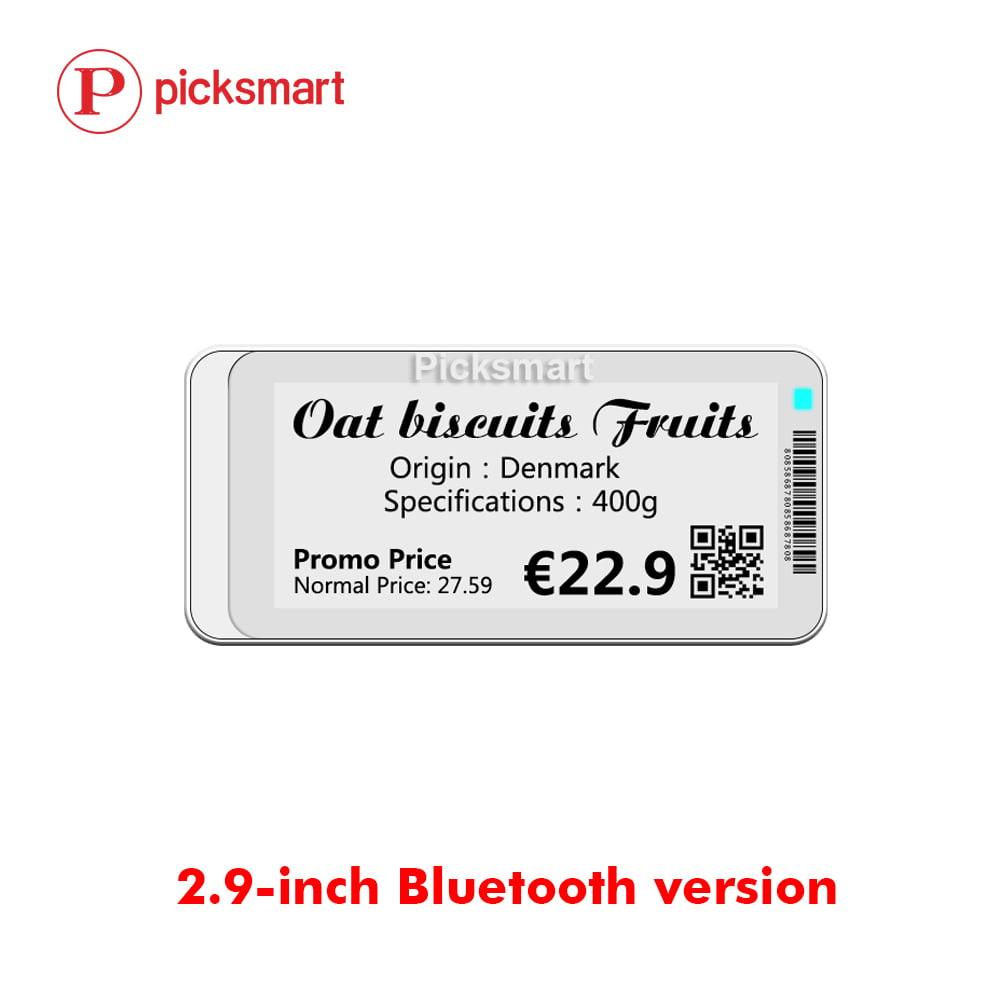
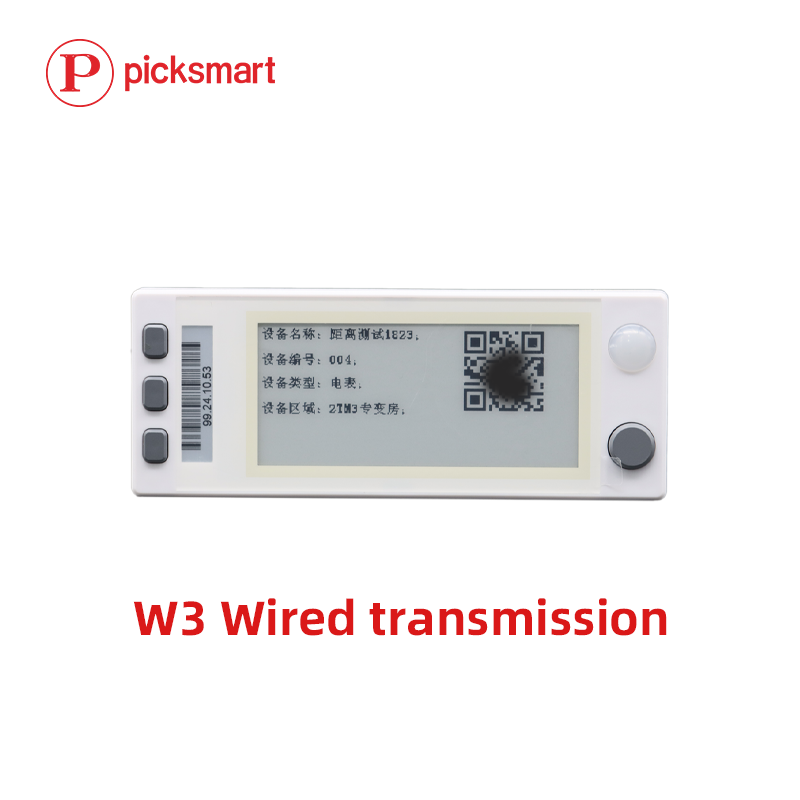
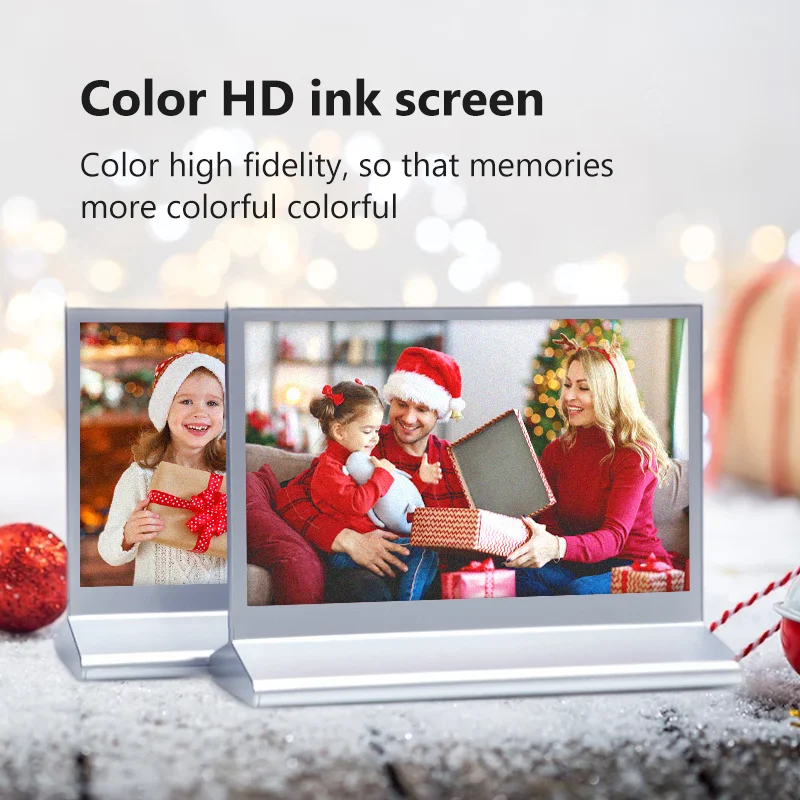
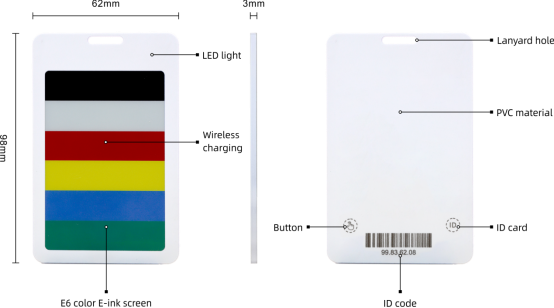
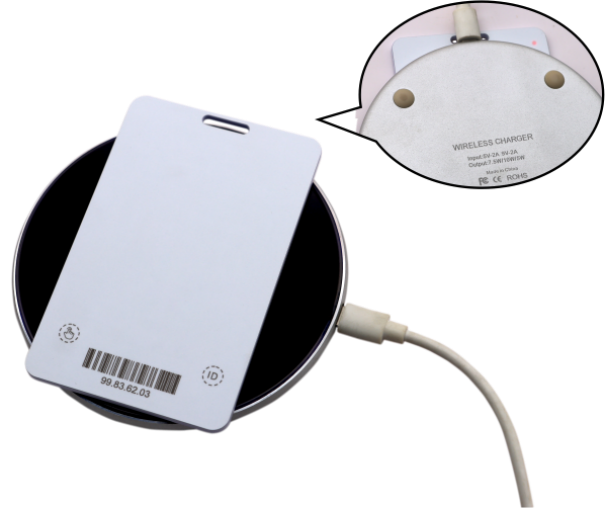
A:3.6インチ Bluetooth E-Ink バッジ
B:APPインストール手順
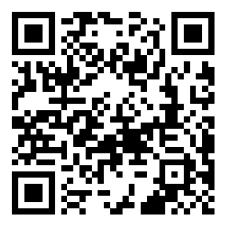
1. APPをダウンロードします。Android端末の場合:ブラウザでQRコードをスキャンし、APKファイルをダウンロードしてからインストールしてください。
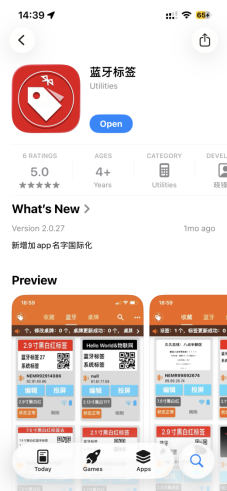
2.IOS端末の場合:App Storeで「bleTag」を検索してください。
C:APP実行に必要な機能要件
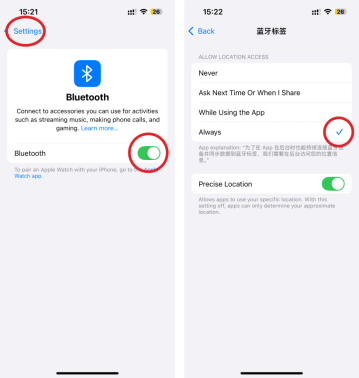
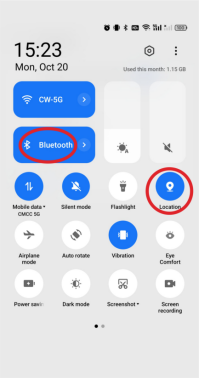
APPを実行する際は、スマートフォンのBluetoothおよび位置情報機能をオンにする必要があります。
1. iOS端末:Bluetoothおよび位置情報機能の設定場所。
2. Android端末:Bluetoothおよび位置情報機能の設定場所。
D:パソコン向けWebテンプレートの制作工程
以下のリンクからタグマネージャーシステムにログインしてください:
「デバイス管理」→「テンプレート管理」→「追加」→「TempEdit」をクリックします。「画面パラメータ(Screen Params)」の「タイプ(Type)」オプションで、ご使用のデバイスに対応するタグモデルを選択してください。システムは、テキスト、画像、QRコード、バーコードなど、複数のコンテンツ形式をサポートしています。テンプレート編集が完了したら、「テンプレート管理」モジュールに保存してください。
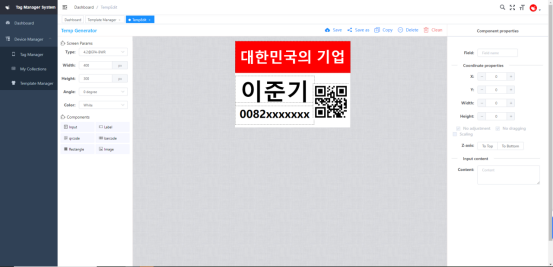
1. URLを開きます http://47.106.109.236:8081/ブラウザで。
2. アカウントにログインし、「デバイスマネージャー(Device Manager)」をクリックして、「テンプレートマネージャー(Template Manager)」セクションに移動します。
3. 「追加(Add)」をクリックして、「TempEdit」セクションに入ります。
4. 「画面パラメータ(Screen Params)」の「タイプ(Type)」を選択し、ラベルと一致することを確認します。
5. さまざまなコンポーネントタイプを自由に追加して、カスタマイズされたラベルテンプレートを作成します。
6. 保存または新規テンプレートとして保存すると、テンプレートが自動的にアカウントに同期されます。

 EN
EN
 FR
FR
 JA
JA
 RU
RU
 ES
ES