1. アプリケーションインストールガイド
- T androidスマートフォンでチュートリアルをダウンロードします。
方法1:モバイルブラウザで下記のQRコードをスキャンして、アプリを簡単にダウンロードします。

方法 2.直接リンクからダウンロードします。
以下のリンクをモバイルブラウザにコピーしてダウンロードしてください。
http://47.106.109.236:8088/picksmart/app/WIFI-TAG.apk
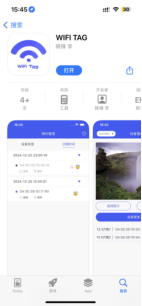
App Storeで「WIFI TAG」を検索し、タップしてダウンロードすれば、すぐに便利なサービスをご利用いただけます。
2.パラメータ設定モードに入ります
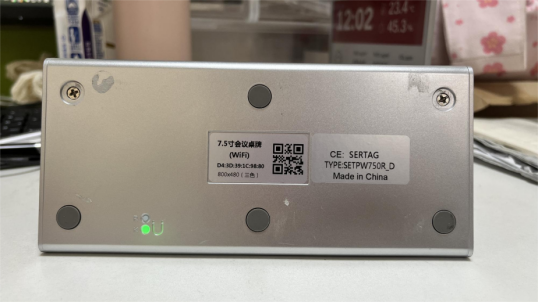
- 7.5インチWi-Fiテーブルカード(K:登録キー、R:リセットキー)
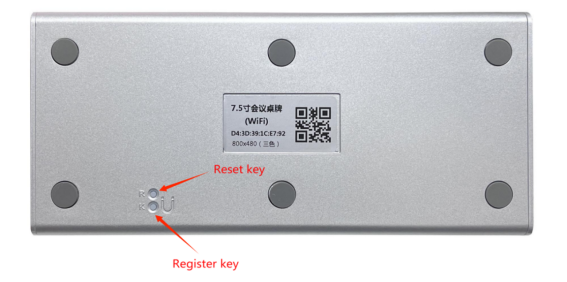
Kキーを長押しすると緑色のLEDが点灯し、その後Rキーを押します。緑色のLEDが点滅し始めたらボタンから指を離し、ゆっくりと点滅する状態になったら、デバイスが設定登録モードに入ります。
-
3.7インチWi-Fiラベル(側面キー:登録キー、背面の穴:リセットキー)
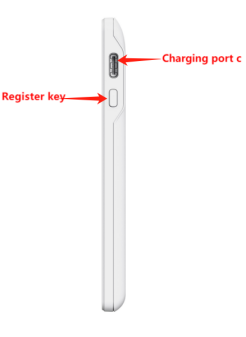
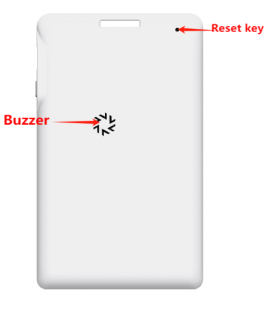
ボタンを長押しすると、緑色のLEDが点灯し、背面の穴にピンを挿入します。緑色のLEDが点滅したらボタンから指を離し、青色のLEDがゆっくり点滅すると、デバイスは設定登録モードに入ります。
- 4.2インチWi-Fiラベル(右キー:登録キー、戻るキー:リセットキー)
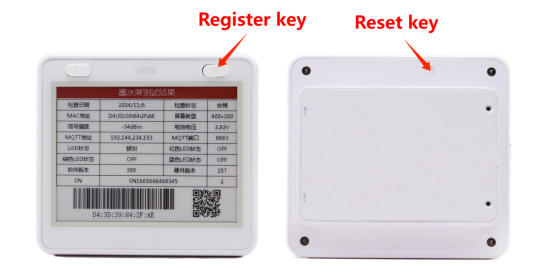
右ボタンを長押しすると緑色のLEDが点灯し、その後「戻る」リセットボタンを押します。緑色のLEDが点滅したらボタンから指を離し、青色のLEDがゆっくり点滅すると、デバイスは設定登録モードに入ります。
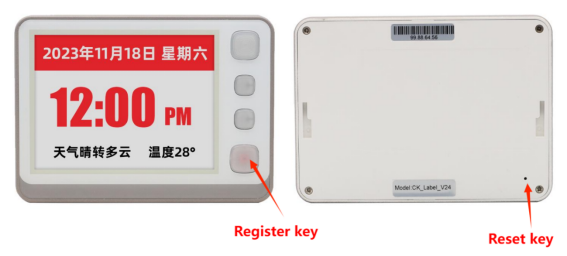
ボタンを長押しすると、緑色のLEDが点灯し、背面の穴にピンを挿入します。緑色のLEDが点滅したらボタンから指を離し、青色のLEDがゆっくり点滅すると、デバイスは設定登録モードに入ります。
- 7.5インチWi-Fiラベル(キー:登録キー、背面の穴:リセットキー)
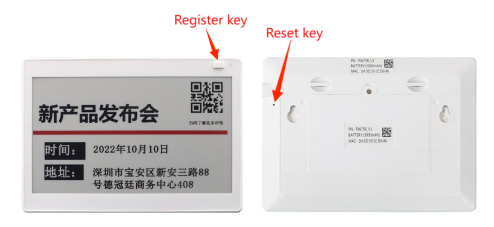
ボタンを長押しすると、緑色のLEDが点灯し、背面の穴にピンを挿入します。緑色のLEDが点滅したらボタンから指を離し、青色のLEDがゆっくり点滅すると、デバイスは設定登録モードに入ります。
-
10.2インチ/13.3インチWi-Fiラベル (サイドキー:登録キー、背面の小さな穴:リセットキー)
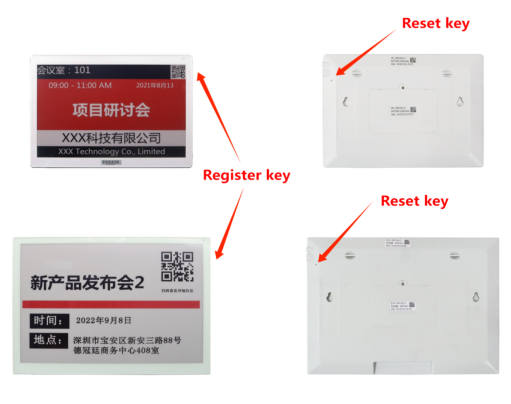
ボタンを長押しすると、緑色のLEDが点灯し、背面の穴にピンを挿入します。緑色のLEDが点滅したらボタンから指を離し、青色のLEDがゆっくり点滅すると、デバイスは設定登録モードに入ります。
- 7.3インチ/13.3インチWi-Fiフォトフレーム(K:登録キー、R:リセットキー)
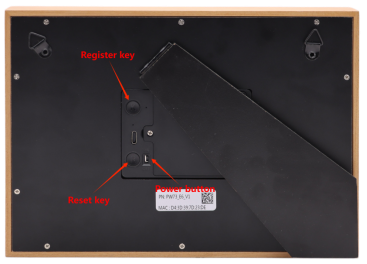
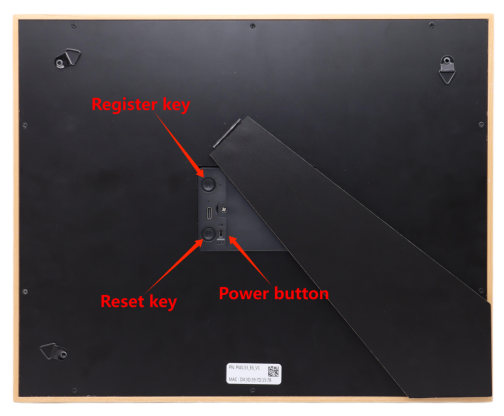
まず、キーを押します。次に、Kキーを長押しします。緑色のランプが点灯したままになります。その後、Rキーを再度押します。緑色のランプが素早く点滅したら、キーから指を離してください。緑色のランプがゆっくり点滅し始め、デバイスは設定登録モードに入ります。
3.Wi-Fiタグ登録
3.1 パラメータ設定モードへの進入
ボタンを長押しすると、緑色のLEDが点灯し、背面の穴にピンを挿入します。緑色のLEDが点滅したらボタンから指を離し、青色のLEDがゆっくり点滅すると、デバイスは設定登録モードに入ります。
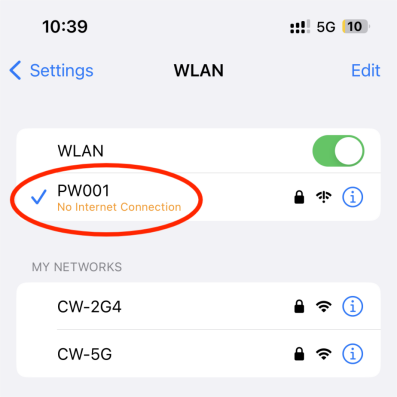
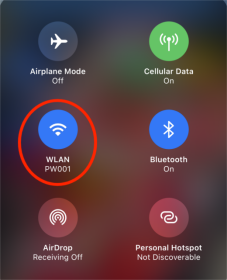
無線LANをオンにして、ラベル付きWi-Fi「PW 001」に接続します。
3.2 設定方法ガイド
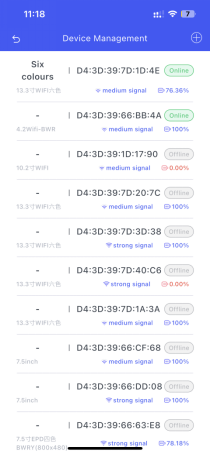
アプリにログインし、個人センター内の「デバイス管理」ページを開き、画面右上隅にある「+」ボタンをタップして、新しいデバイスを追加します。
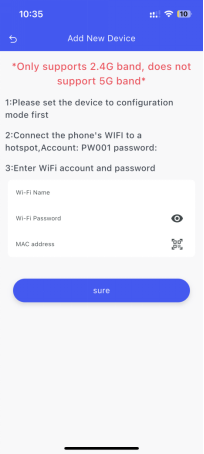
注:更新が失敗した場合、または更新が遅い場合は、スマートフォンのWi-Fi一覧から「PW001」を選択・接続し、このホットスポット経由で設定を行ってください。
4.アプリ操作マニュアル
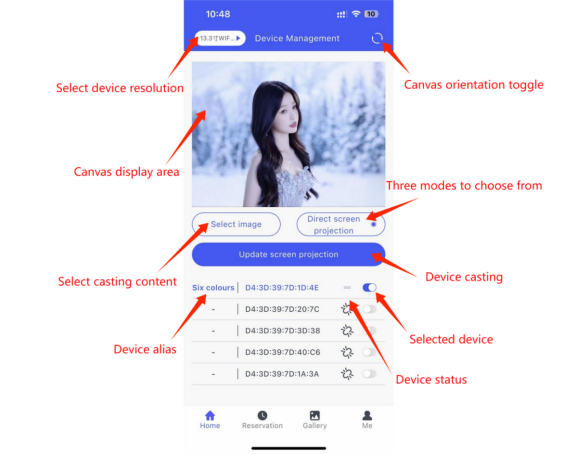
4.1 機器画面投影操作ガイド
- デバイス管理ページにアクセスします:ホーム画面を開き、ページの左上隅にある「画面解像度」オプションメニューを見つけ、対象デバイスに適した表示解像度を選択してください。
- 画像編集および画面共有の準備:「画像を選択」ボタンをクリックして、フォトアルバムから画像を選択するか、カメラで撮影してテンプレートを作成します。内蔵の編集ツールを使用して、必要に応じて切り抜き、色調調整、またはテキストの追加を行います。編集が完了したら、「直接画面投影モード」を選択し、編集済みの画像をワイヤレスで対象デバイスに転送します。
- デバイスの選択と画面共有の更新:画面共有中、対象デバイスのMACタグを選択します。MACタグは、画面共有の正確性と安全性を確保するために使用されるデバイスの識別コードです。選択後、「画面更新」ボタンをクリックすると、画像が即座に対象デバイスに更新・表示されます。
4.2 予約管理の操作ガイド
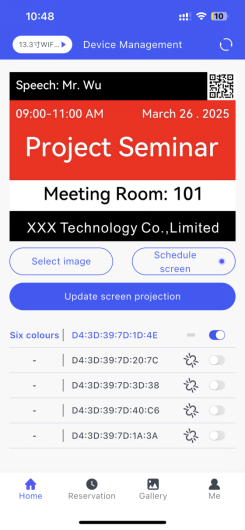
- 解像度を選択してディスプレイコンテンツをアップロード:デバイスの画面解像度に応じて、対応するディスプレイ解像度を選択します。「画像を選択」ボタンをクリックして、アルバム用またはテンプレートからの表示コンテンツや必要な情報を選択・アップロードします。
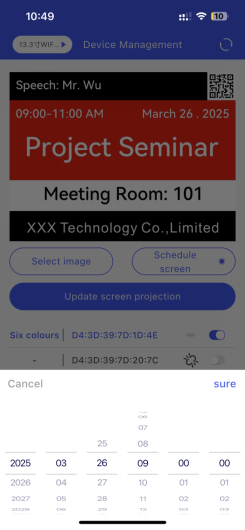
- モードと設定時間を選択:処理後、「予約画面」モードを選択します。「画面更新」をクリックすると開始時間設定ウィンドウが表示されます。会議またはイベントのスケジュールに応じて適切な開始時間を選択します。
- 予約を確認:すべての設定が正しいことを確認した後、「確認」ボタンをクリックして予約を完了します。この時点で、デバイスの予約情報がシステムに保存され、自動実行を待機します。
4.3 予約の表示および管理
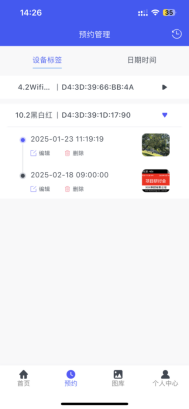
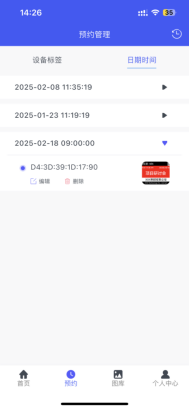
- 予約内容と時間を表示:「予約」インターフェースで、予約済みの機器、予約内容および時間を確認できます。会議やイベントにおける画面配置状況を随時把握できます。
- デバイスタグの管理:各デバイスタグをクリックすると、そのデバイスの予約内容および予約時間が表示されます。新しい予約時間を設定する場合は、「編集」ボタンをクリックして、新たな予約時間を設定してください。予約が不要になった場合は、「削除」ボタンをクリックして予約を削除できます。画像をクリックすると、投影コンテンツをより明瞭に確認できるよう拡大表示されます。
- 日時ごとの予約内容の確認:「日時」セクションでは、各時間帯におけるデバイスタグの予約内容情報を確認できます。全時間帯におけるスクリーン投影のスケジュールを把握し、時間の重複を回避します。
- 予約履歴の確認:ページ右上に「予約履歴」インターフェースがあり、過去の投影記録を閲覧できます。これまでの会議やイベントの効果を振り返り・分析するのに役立ちます。
4.4 ギャラリー管理操作ガイド
- ライブラリの作成:インターフェース右上隅にある「ライブラリを作成」ボタンをクリックして、ギャラリー作成プロセスを開始します。デバイスの画面タイプを選択し、新しいギャラリーを簡単に識別できる名前を入力してください。その後のギャラリー管理で、必要なコンテンツを素早く見つけられます。
- 画像またはコンテンツのアップロード:ホーム画面で「画像を選択」をクリックすると、アルバムから既存の画像を選択したり、写真を撮影したりテンプレートを作成したりして、新しい表示コンテンツや情報をアップロードできます。アップロードするコンテンツがデバイスの画面解像度と一致していることを確認してください。
- モードと保存先の選択:画像またはコンテンツの処理後、「ライブラリに保存」モードを選択し、「画面更新」ボタンをクリックします。システムが直前に作成したギャラリーリストをポップアップ表示するので、更新対象のギャラリーを選択して「確認」をクリックしてください。新しい画像またはコンテンツが、選択したギャラリーに正常に保存されます。
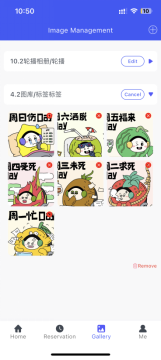
- ギャラリーのコンテンツを管理する:「ギャラリー」インターフェースで作成済みのギャラリーを表示・管理できます。さらに画像を追加したい場合は、上記のアップロード手順を繰り返してください。不要な画像がある場合は、その画像の右上隅にある赤色の「×」をクリックして削除します。画像ギャラリー全体が不要な場合は、「削除」ボタンをクリックして完全に削除してください。
4.5 回転タスクの操作ガイド
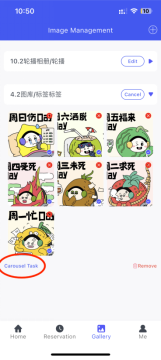
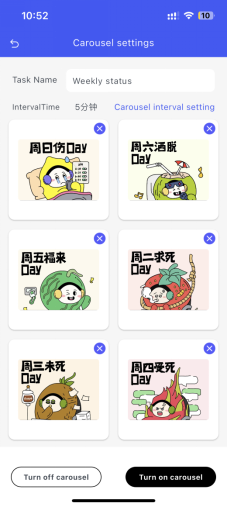
- ライブラリ設定による回転タスク:ギャラリーインターフェースで「編集」ボタンをクリックし、画像一覧から2枚以上の画像を選択(チェック)します。画像選択を完了すると、左下に「回転タスク」ボタンが表示されるので、クリックして関連設定画面へ移動します。
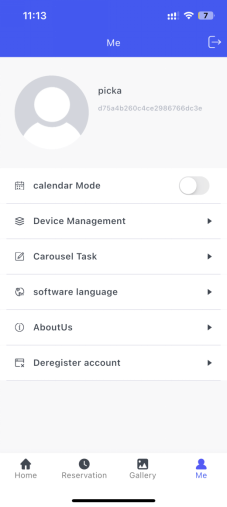
- 回転タスクの管理:個人センターへ移動後、「ホイールタスク」オプションをクリックすると、作成済みのすべての回転タスクを表示・管理できます。ここでは、タスク名の変更、画像の回転間隔の柔軟な設定、タスク内の任意の画像の削除、またはフレーム全体の回転機能の即時無効化が可能です。
 EN
EN
 FR
FR
 JA
JA
 RU
RU
 ES
ES